EMS
| Català | Castellano | English |
Rols de professorat i nivells de permisos
Els professors obtenen accessos ampliats en assignar-los-hi un rol. Cada rol que porta associat un nivell de permisos concedeix automàticament el grup de seguretat corresponent al compte d’usuari del professor — no cal editar els permisos de l’usuari directament.
Rol necessari: Administrador
Nivells de permisos
Els nivells de permisos formen una jerarquia — cada nivell inclou tots els permisos dels anteriors:
Professor → Tutor → Cap de departament → Cap d’estudis → Director → Administrador
| Rol | Nivell de permisos concedit | Com s’assigna |
|---|---|---|
| (cap) | Professor | Per defecte a tots els professors |
| Tutor | Tutor | Automàtic — s’estableix quan el professor s’assigna com a tutor d’un Grup |
| Cap de departament | Cap de departament | Automàtic — s’estableix com a Cap de departament al formulari del departament |
| Cap de seminari | Cap de departament | Automàtic — s’estableix com a Cap de seminari al formulari del departament |
| Cap d’estudis / Cap d’estudis adjunt | Cap d’estudis | Automàtic — s’estableix com a Responsable d’àrea al formulari d’un departament top-level (Rol = Cap d’estudis/adjunt) |
| Secretari/ària | (bloc de Secretaria — vegeu la nota) | Automàtic — s’estableix com a Responsable d’àrea al formulari del departament ASP (Rol = Secretari/ària) |
| Director | Director | Automàtic — s’estableix com a Director a Ajustes > EMS Management |
| Coordinador/a TAC | (bloc TAC — vegeu la nota de sota) | Manual — s’afegeix al camp Càrrecs de la fitxa del professor |
| Coordinador/a d’orientació | (bloc Orientació — vegeu la nota de sota) | Manual — s’afegeix al camp Càrrecs de la fitxa del professor |
El Cap de departament té actualment els mateixos permisos que el Tutor, a més de poder crear, editar i eliminar Grups d’alumnes (Contactes → Grups). Existeix com a nivell propi perquè es pugui ampliar de manera independent en el futur. El Cap de seminari té el mateix nivell de permisos. Tots dos poden veure també, només de lectura, el document d’identitat i el número de la Seguretat Social del personal de la seva pròpia cadena de comandament (pestanya Informació privada, grup Identificació).
El rol de Secretari/ària no forma part d’aquesta jerarquia. Concedeix accés a un bloc de permisos completament separat (Secretaria: Manager/Administrador), sense relació amb la cadena Professor→…→Director de dalt — encara que es configura de la mateixa manera (com a “Responsable d’àrea” en un departament top-level), no ocupa cap esglaó d’aquesta escala. La Secretaria també té els permisos de Recursos Humans de l’Odoo: pot crear i editar la fitxa de tot el personal, PAS i professorat, informació privada inclosa, però no eliminar-la.
El càrrec de Coordinador/a d’orientació tampoc no forma part d’aquesta jerarquia. Concedeix un bloc de permisos propi i separat (Orientació: Manager/Administrador) i, com el de TAC, s’assigna a mà des del camp Càrrecs de la fitxa del professor. No és unipersonal: normalment l’ocupa un equip. Concedeix accés de només lectura a les dades de tot l’alumnat del centre - notes, historial acadèmic, assistència diària i les seves incidències, faltes de convivència, contactes, matrícules i autoritzacions - i, com a únic permís d’escriptura, indicar les necessitats educatives especials (NEE) de qualsevol alumne o sol·licitant. No dona accés a factures ni a pagaments. El càrrec de Coordinador/a de convivència concedeix el mateix accés de lectura, sense les NEE, més totes les faltes de convivència del centre. L’historial acadèmic no necessita cap càrrec: el pot llegir qualsevol professor. Vegeu Consultar les dades acadèmiques d’un alumne.
El càrrec de Coordinador/a TAC tampoc no forma part d’aquesta jerarquia. Concedeix un bloc de permisos propi i separat (TAC: Manager/Administrador) i, a diferència de tots els altres càrrecs d’aquesta taula, s’assigna a mà, des del camp Càrrecs de la fitxa del professor. Concedeix dues coses: poder crear i editar fitxes de professorat senceres, informació privada inclosa, el mateix dret que ha guanyat la prefectura d’estudis, i crear i suspendre el compte de Google de qualsevol alumne, restablir-ne la contrasenya i consultar-ne les credencials. Res més de l’escala de dalt. No és unipersonal: el càrrec el pot ocupar un equip de diverses persones alhora.
La prefectura d’estudis, l’adjunta i la direcció ja poden crear i editar professorat. Fins fa poc només ho podia fer l’administració; vegeu Crear i editar professorat. Esborrar una fitxa de personal i gestionar el PAS continuen sent exclusius de l’administració.
Els permisos del tutor pugen per la jerarquia. El cap de seminari, el cap de departament i el cap d’estudis (o l’adjunt) d’un tutor tenen, sobre l’alumnat d’aquest tutor, tots els seus permisos; la direcció, sobre l’alumnat de tots els tutors. Només els caps del tutor, no els de la resta de departaments o àrees. Els llistats de “Els meus alumnes” només mostren els grups propis.
Accés
Navegueu a: Empleats → [obriu la fitxa del professor]
Personalitzar el color d’un rol
Cada rol del catàleg té un color, que es mostra com a insígnia allà on es mostren els rols d’un professor (la seva fitxa d’empleat, la targeta kanban de l’empleat). Per canviar-lo:
- Navegueu a Comunitat Educativa → Configuració → Professorat → Rols (o → PAS → Rols per als rols del personal PAS).
- Obriu el rol i feu clic al seu quadradet de color — trieu el color que vulgueu, no hi ha cap llista tancada d’on escollir.
- Feu clic a Desar.
La insígnia mostra automàticament el color triat amb un text llegible, sigui quin sigui el to escollit.
Assignar un rol
- Obriu la fitxa de l’empleat del professor.
- Al camp Rols, afegiu el rol que correspongui al nivell de permisos a concedir (p. ex. Cap de departament).
- Feu clic a Desar (o navegueu fora de la fitxa — l’Odoo desa automàticament).
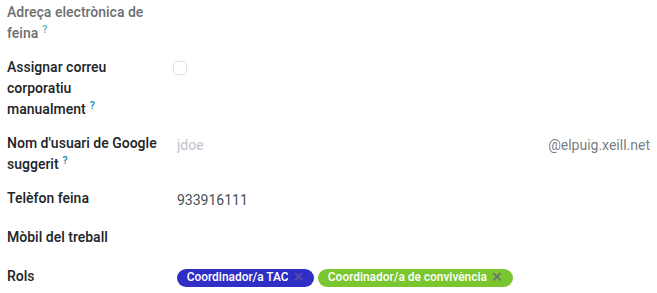
El compte d’usuari del professor s’actualitza immediatament: es concedeix el grup de seguretat vinculat al rol, juntament amb tot allò que implica (p. ex. assignar Cap de departament també concedeix l’accés de Tutor i de Professor).
Els rols Tutor, Cap de departament, Cap de seminari, Cap d’estudis, Cap d’estudis adjunt, Secretari/ària i Director no es poden afegir ni treure manualment — ni des d’aquí, ni des de la llista Assignat a del propi rol (Comunitat Educativa → Configuració → Professorat/PAS → Rols), ni per importació o edició massiva. Intentar-ho mostra un missatge que indica exactament on s’ha de fer el canvi en realitat. El Tutor es gestiona automàticament segons si el professor és tutor d’algun Grup; els cinc següents es gestionen automàticament des del formulari d’un departament; el Director es gestiona automàticament des d’Ajustes (vegeu més avall).
Treure un rol
- Obriu la fitxa de l’empleat del professor.
- Al camp Rols, elimineu el rol.
- Feu clic a Desar.
Es revoca el grup de seguretat corresponent (i qualsevol accés que només aquell rol justificava) del compte d’usuari del professor.
Els permisos concedits directament al compte d’usuari es mantenen. Si s’ha donat un permís a mà des d’Ajustos → Usuaris (per exemple, accés de Secretaria a un professor que no és el Responsable d’àrea de Secretaria), canviar els rols del professor o actualitzar l’EMS no el treu. L’única excepció: si més endavant el professor perd un rol que concedeix aquest mateix permís, se’n va amb el rol, perquè no hi ha manera de distingir els dos casos. Si passa, cal tornar-lo a concedir a mà.
Assignar un Cap de departament / Cap de seminari
A diferència dels altres rols, Cap de departament i Cap de seminari no s’estableixen des de la fitxa del professor — s’estableixen des del departament:
- Navegueu a Empleats → Departaments i obriu el departament.
- Establiu el Cap de departament (el camp
Managerdel departament) i, opcionalment, el Cap de seminari. Aquest camp només mostra docents i personal PAS — un compte tècnic o del sistema mai és una opció vàlida. - Feu clic a Desar.

Això té un efecte immediat i automàtic sobre tots els professors d’aquell departament:
- Tots els professors del departament, excepte el Cap de departament, tenen el seu Responsable establert al Cap de seminari.
- El Responsable del propi Cap de seminari s’estableix al Cap de departament.
- Si no hi ha cap Cap de seminari establert, tots els professors del departament (excepte el Cap de departament) tenen el seu Responsable establert directament al Cap de departament — se salta el nivell de Cap de seminari.
- El camp Responsable de la fitxa d’un professor és de només lectura — només es pot canviar editant el departament, mai directament des de la fitxa del professor.
- Reassignar qualsevol dels dos rols a un altre professor el revoca automàticament a qui l’ocupava abans (dins d’aquell departament).
Nota per a departaments existents: un departament creat abans d’activar aquesta funcionalitat pot no tenir Cap de departament ni Cap de seminari fins que un administrador l’obri i els estableixi — no s’omple res automàticament. Un departament també pot quedar-se sense Cap de departament (per exemple, durant una transició de curs, després de treure el cap sortint i abans d’assignar-ne un de nou) — no és obligatori per desar el formulari.
Personalitzar el color d’un departament
Cada departament també té el seu propi color, que es mostra com un quadradet a les vistes de llista, formulari i kanban del departament. Per canviar-lo:
- Navegueu a Empleats → Departaments i obriu el departament.
- Feu clic al seu quadradet de color — trieu el color que vulgueu, no hi ha cap llista tancada d’on escollir.
- Feu clic a Desar.
Un departament sense Cap propi (Comparteix Responsable amb el pare)
No tots els departaments necessiten el seu propi Cap de departament. Si un departament és prou petit perquè el gestioni directament el Cap/Responsable d’àrea del seu departament pare, marqueu Comparteix Responsable amb el pare en lloc d’establir un Cap de departament:
- Navegueu a Empleats → Departaments i obriu el departament. Ha de tenir ja un departament pare.
- Marqueu Comparteix Responsable amb el pare — això buida el camp Responsable i l’amaga, ja que el departament deixa de tenir-ne un de propi.
- Feu clic a Desar.
Tots els professors d’aquell departament (i, si al seu torn té sub-departaments, el seu propi Cap de departament també) tenen el seu Responsable establert al Cap/Responsable d’àrea de l’avantpassat més proper — pujant per la jerarquia tants nivells com calgui fins a trobar-ne un. Un departament no pot tenir alhora Responsable propi i aquesta casella marcada.
Assignar un Responsable d’àrea (Cap d’estudis / adjunt / Secretari)
Alguns departaments (actualment VET, ESO/BTX i ASP) són departaments top-level — això canvia el seu formulari:
- Navegueu a Empleats → Departaments i obriu el departament. La casella Departament top-level ja està marcada per a VET, ESO/BTX i ASP.
- El departament ja no pot tenir un departament pare, i no té Cap de seminari — en lloc de “Cap de departament”, el camp Responsable es diu Responsable d’àrea.
- Trieu l’Àrea (obligatòria): Acadèmica (VET, ESO/BTX) o ASP. D’això depèn quin Rol podreu triar a continuació.
- Establiu el Responsable d’àrea (obligatori) i trieu el seu Rol: Cap d’estudis o Cap d’estudis adjunt per a una àrea Acadèmica, Secretari/ària per a una àrea ASP — triar un Rol que no coincideixi amb l’Àrea es rebutja.
- Feu clic a Desar.
Quina Àrea/Rol triar depèn del departament: VET i ESO/BTX són àrees Acadèmiques, així que el seu Responsable d’àrea normalment és Cap d’estudis o adjunt; ASP és diferent — la seva Àrea és ASP, el seu Responsable d’àrea és un professor que coordina el personal administratiu/de secretaria, així que el seu Rol hauria de ser Secretari/ària (això concedeix el bloc de permisos de Secretaria, no un d’acadèmic — vegeu la nota sota la taula de permisos de dalt).
Això té un efecte més enllà del propi departament:
- Qualsevol altre departament col·locat sota un departament top-level (p. ex. “Computer Science” sota VET, o “Secretariat”/”Consergeria” sota ASP) té el seu propi Cap de departament amb el Responsable establert automàticament al Responsable d’àrea del departament top-level. La resta no canvia — els seus propis professors i el seu Cap de seminari segueixen funcionant exactament igual, només canvia el Responsable del propi Cap de departament.
- Com que Cap d’estudis, Cap d’estudis adjunt i Secretari/ària només poden estar ocupats per una persona a tot el centre, intentar establir el mateix a dos departaments amb dues persones diferents es rebutja — cal treure primer l’altra assignació si voleu reassignar-lo.
Nota per a departaments existents: VET, ESO/BTX i ASP ja estan marcats com a top-level, però sense cap Responsable d’àrea establert encara — un administrador ha d’obrir cadascun i establir-lo manualment; no s’omple res automàticament.
Assignar el Director
A diferència de tots els altres rols, el Director no s’estableix des de cap fitxa de professor ni cap formulari de departament — es configura de forma centralitzada des d’Ajustes:
- Navegueu a Ajustes → EMS Management → Center Data.
- Establiu el Director.
- Feu clic a Desar.
Això té un efecte més enllà del propi ajust:
- El Responsable de qui exerceixi de Responsable d’àrea en qualsevol departament top-level (p. ex. de VET, d’ESO/BTX, d’ASP) s’estableix automàticament al Director.
- El propi Responsable del Director sempre queda buit — ningú no pot estar mai per sobre del Director, sigui quin sigui el departament al qual pertanyi nominalment, tant si n’és el cap com si només n’és un membre normal el cap del qual és una altra persona.
- Reassignar el Director a una altra persona revoca automàticament el rol a qui l’ocupava abans.
Nota sobre l’accés: la pantalla d’Ajustes requereix l’accés d’Ajustes d’Odoo (concedit a través del grup “Administrador d’Ajustes” o root/admin) — és un permís diferent del que controla els formularis de departament anteriors. Algú amb accés acadèmic complet no té garantit poder entrar a Ajustes.
Nota per a instal·lacions existents: no hi ha cap Director establert per defecte — un administrador n’ha de configurar un manualment; no s’omple res automàticament.