EMS
| Català | Castellano | English |
Assistència a reunions amb la targeta NFC
Confirma qui assisteix a una reunió (claustre, reunió de departament, formació) amb un lector NFC a l’entrada: cada persona passa la mateixa targeta que fa servir per fitxar.
Rol necessari: Secretaria, Cap d’Estudis, Direcció o administració acadèmica.
Preparar la reunió
Navega a Reunions → Assistència i fes clic a Nou.
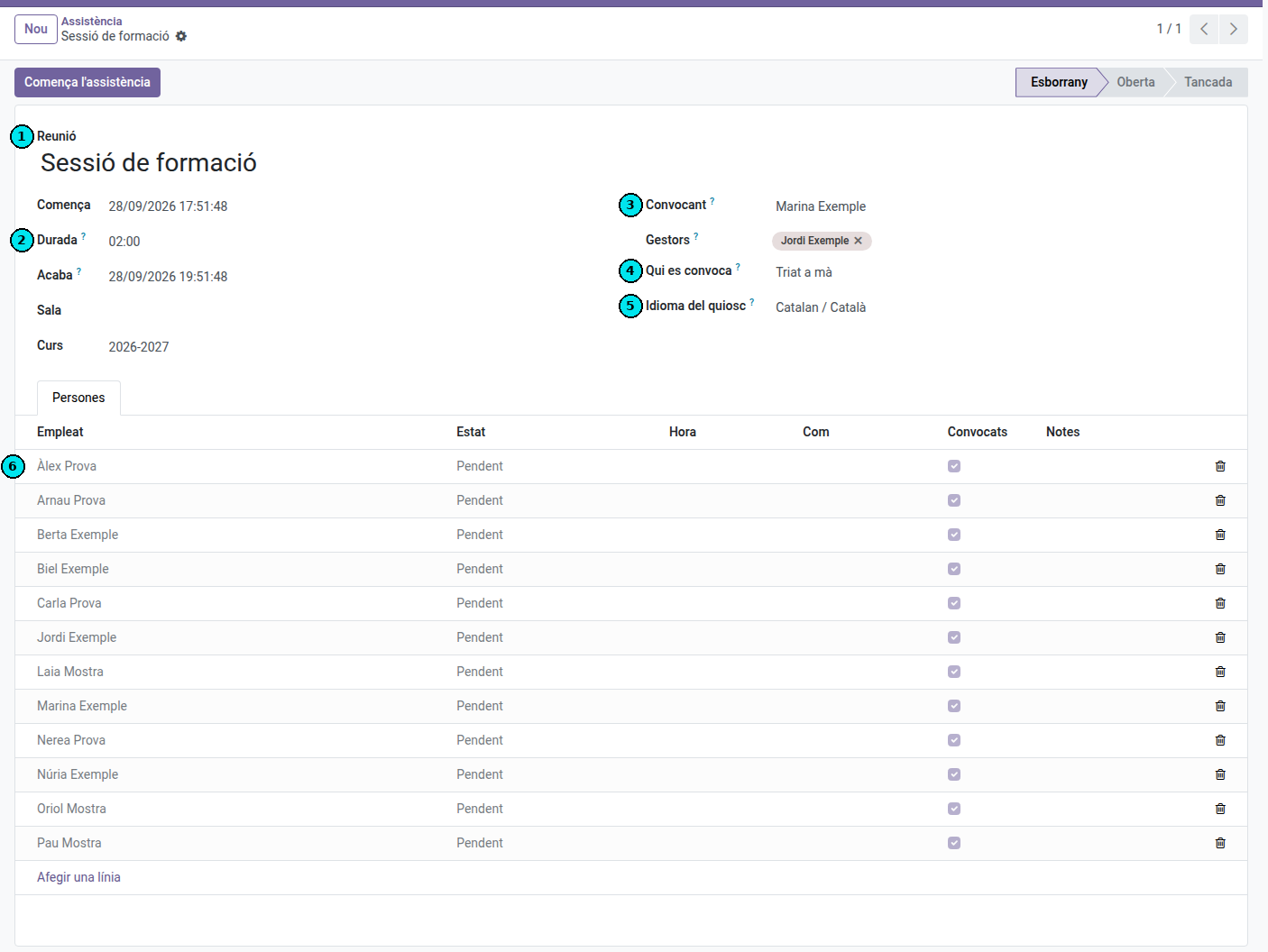
- Escriu el nom de la reunió (1).
- A Comença i Durada (2) indica quan comença la reunió i quant dura (per defecte, 2 hores). El camp Acaba es calcula sol; també el pots escriure tu i la durada s’ajusta.
- A Convocant (3) apareixes tu. Si crees la reunió en nom d’una altra persona, tria-la. A Gestors afegeix, si cal, altres persones que també hagin de poder obrir el quiosc (vegeu «Pàgina de reunions»).
- A Qui es convoca (4) tria Tot el professorat, Tot el personal, Un departament, Un grup de treball o Triat a mà. Si tries un departament o un grup de treball, selecciona’l.
- A Idioma del quiosc (5) tria l’idioma de la pantalla de l’entrada.
- Si cal, omple la sala i el curs.
- Desa. La pestanya Persones (6) es carrega amb les persones convocades.
Per afegir algú a la llista, fes clic a Afegir una línia i tria’l. Per treure’n, fes clic a la paperera de la seva fila. Si canvies Qui es convoca després de desar, fes clic a Carrega les persones convocades: només s’hi afegeixen les que falten.
El dia de la reunió
- Connecta el lector NFC (USB) a l’ordinador de l’entrada.
- Obre la reunió i fes clic a Comença l’assistència.
- Fes clic a Obre el quiosc. S’obre una pestanya nova amb la pantalla de l’entrada.
- Prem F11 per posar-la a pantalla completa i deixa-la oberta.
- Cada persona passa la targeta pel lector.
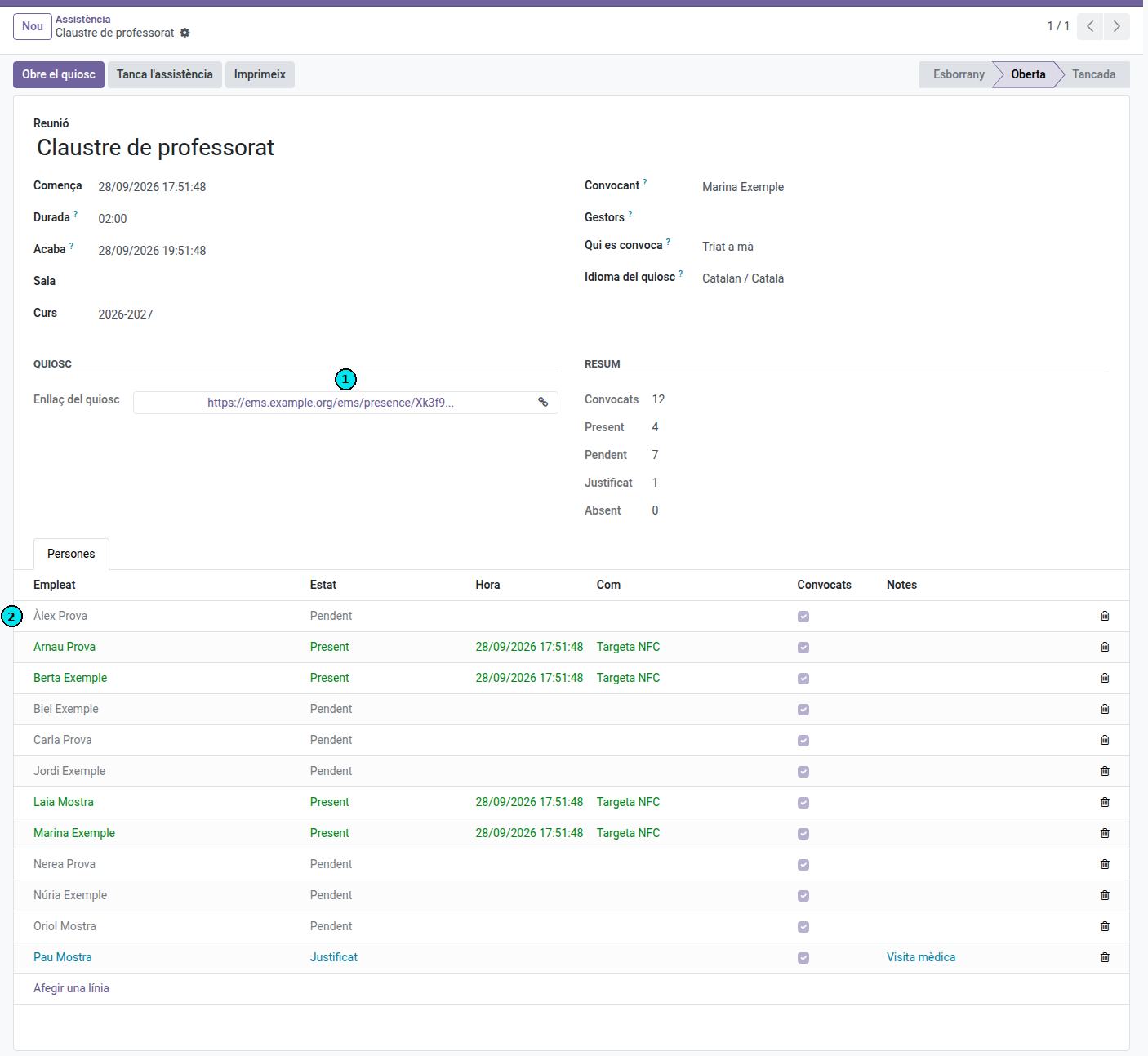
Per obrir el quiosc en un altre ordinador, copia l’Enllaç del quiosc (1) i enganxa’l al navegador: no cal iniciar sessió.
El quiosc només accepta targetes entre les hores Comença i Acaba de la reunió. Abans mostra «L’assistència encara no ha començat» i després «L’assistència està tancada», sense que calgui recarregar la pantalla: s’activa i es tanca sola. Per allargar la reunió, augmenta la Durada o l’hora d’Acaba.
Cada lectura mostra el nom de la persona amb un color:
| Color | Missatge | Vol dir |
|---|---|---|
| Verd | Assistència registrada | Convocada i registrada. |
| Blau | Ja registrat | Ja havia passat la targeta. |
| Taronja | Registrat, però no és a la llista de convocats | Registrada, però no estava convocada. |
| Vermell | Targeta desconeguda | La targeta no correspon a cap empleat. |
| Gris | L’assistència encara no ha començat / L’assistència està tancada | Fora de l’horari, no s’accepten targetes. |
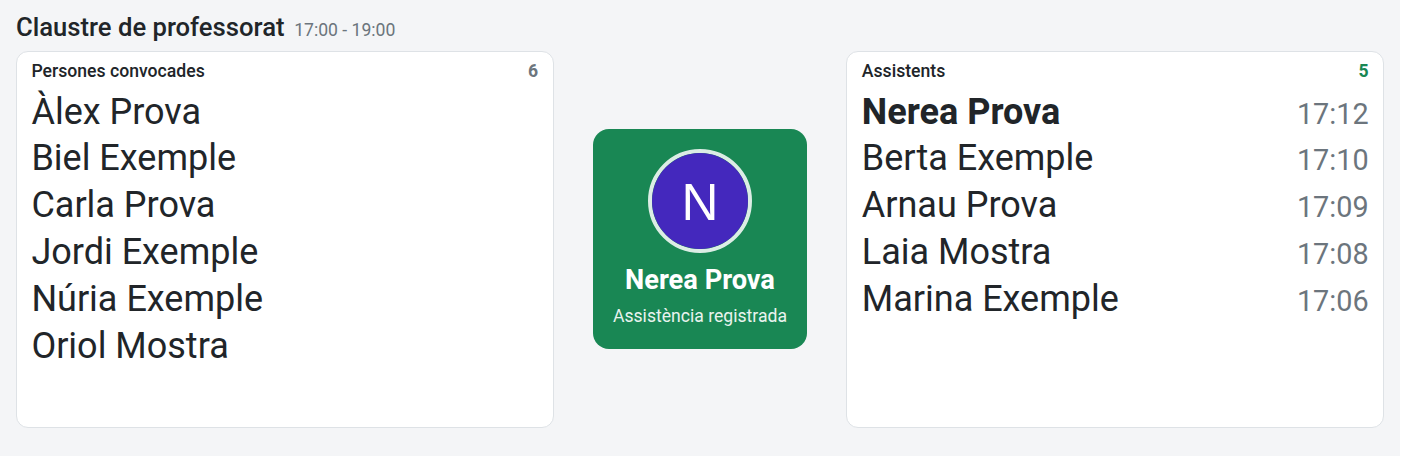
La pantalla té tres zones:
- Esquerra, Persones convocades: les que encara no s’han registrat.
- Centre: el resultat de l’última lectura.
- Dreta, Assistents: les que ja s’han registrat, amb l’hora; la darrera persona, al capdamunt.
Els noms s’ajusten sols a l’espai: amb poca gent es veuen grans i amb molta es veuen més petits i en diverses columnes, de manera que no cal desplaçar-se mai. A les llistes els noms surten sense l’últim cognom (per exemple, «Ada Alsina» per a «Ada Alsina Pla»); la targeta del centre en mostra el nom complet. Quan algú passa la targeta, passa de l’esquerra a la dreta. Qui hagi passat la targeta sense estar convocat surt als Assistents amb l’avís «(no convocat)». Les persones marcades com a Justificat no surten a cap llista.
Qui tingui l’enllaç del quiosc veu aquests noms: no el comparteixis fora de la reunió.
Si una targeta no es llegeix o algú no la porta, marca’l a mà (vegeu «Marcar una persona a mà»).
Mentre la reunió és oberta, el Resum del formulari i la llista Persones mostren qui ha passat la targeta (recarrega la pàgina per actualitzar-los).
Pàgina de reunions
Els ordinadors amb lector NFC que serveixen per a diverses reunions poden tenir sempre oberta la pàgina de reunions, que no demana iniciar sessió: https://ems.elpuig.xeill.net/ems/meetings (a la vostra instal·lació, l’adreça d’EMS seguida de /ems/meetings). Deixa-la com a pàgina d’inici del navegador, a pantalla completa (F11).
- Passa la targeta pel lector. Apareixen les reunions que pots obrir avui.
- Fes clic a la reunió: s’obre el seu quiosc.
- Quan acabi, fes clic a Reunions, a dalt a la dreta del quiosc, per tornar a la pàgina de reunions.
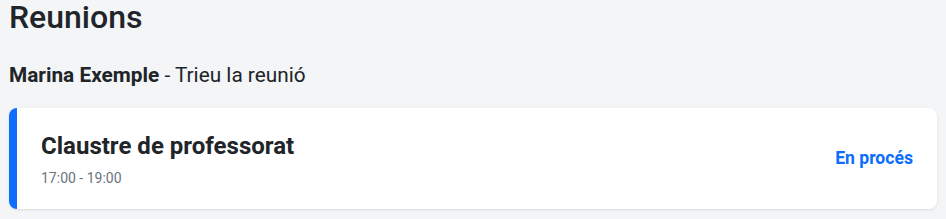
Surten les reunions en què s’ha fet clic a Comença l’assistència i que encara no han acabat, amb l’horari, la sala i si estan En procés o Encara no ha començat. Si ningú no tria cap reunió, la llista s’esborra al cap de 30 segons.
Cada persona veu les reunions:
- que ha convocat (camp Convocant) o de les quals és Gestor;
- que han convocat les persones que té per sota: un cap de departament o de seminari, les de la seva gent; el cap d’estudis o l’adjunt, les de tota la seva àrea;
- la directora, totes.
Marcar una persona a mà
A la pestanya Persones, canvia la columna Estat de la fila:
- Present: per a qui assisteix però no porta la targeta.
- Justificat: per a qui ha avisat que no assistirà. Escriu el motiu a Notes.
- Pendent: per desfer una marca errònia.
Tancar la reunió
- Fes clic a Tanca l’assistència i confirma. Qui no ha passat la targeta queda com a Absent; les persones Justificades es mantenen.
- Fes clic a Imprimeix per obtenir el PDF amb les persones presents (amb l’hora), les justificades i les absents.
Per corregir alguna cosa un cop tancada, fes clic a Reobrir.
Llista de reunions
Reunions → Assistència mostra les reunions del curs actual, amb el nombre de persones convocades i presents.
