EMS
| Català | Castellano | English |
Passar llista: la sessió d’assistència diària i el mode guàrdia
Assistència de l’alumnat → Actual és on passes llista a les teves sessions: marques l’estat de cada alumne, hi afegeixes notes, poses un strike si cal i, quan cobreixes la classe d’un altre docent, passes llista d’una sessió que no és teva.
Rol necessari: Docent
Els tres modes de vista
Un selector a la part superior de la pantalla canvia entre tres modes:
- Sessió actual (per defecte): mostra només la sessió o el/els horari(s) previst(os) l’interval horari del qual cobreix ara mateix. És on aterres en obrir l’aplicació.
- Manual: et deixa triar qualsevol data (fins avui, no pots passar llista d’un dia futur) i consultar totes les sessions o franges previstes d’aquell dia, no només la de l’hora actual. Fes-lo servir per acabar una llista que et vas deixar a mitges o per revisar una sessió d’una hora anterior.
- Guàrdia: mostra les sessions i franges encara no iniciades d’altres docents, només per al dia d’avui — vegeu “Mode guàrdia” més avall.
En els modes Manual i Guàrdia apareix un filtre de grup al costat del selector de mode per acotar la llista a un sol grup.
El dia i l’hora que fa servir aquesta pantalla (quina franja és l’“actual”, quin dia és “avui”) són sempre els del centre, hora d’Espanya, presos del servidor: un ordinador amb el rellotge o la zona horària mal configurats no els canvia.
Sessions vs. franges previstes
El selector de la dreta llista el que hi ha disponible per a la data triada, separat en dos blocs:
- Sessions: una llista que ja s’ha iniciat — selecciona-la per veure i editar l’estat de cada alumne.
- Previstes (sense sessió): una franja del teu horari setmanal per a la qual encara no s’ha creat cap sessió. En seleccionar-ne una apareix el botó Iniciar sessió — fes-hi clic per crear la sessió i carregar-ne l’alumnat.
Si més d’una sessió o frange prevista coincideix amb l’hora actual, veuràs un avís que et demana triar-ne una manualment o canviar al mode Manual — pot passar si el teu horari té entrades superposades.
Continuar un doble període
Si una assignatura ocupa dos períodes seguits el mateix dia (per exemple, dues classes seguides), en iniciar la sessió del segon període es copia automàticament l’estat de cada alumne de la primera — un avís t’informa que això ha passat. Un alumne marcat com a Retard lleu o Retard greu en el primer període es dona per arribat al segon (es mostra com a Assistència); una Falta justificada es manté com a Falta no confirmada tret que la data de la justificació cobreixi també el segon període. Pots canviar lliurement qualsevol dels estats copiats.
Marcar l’assistència
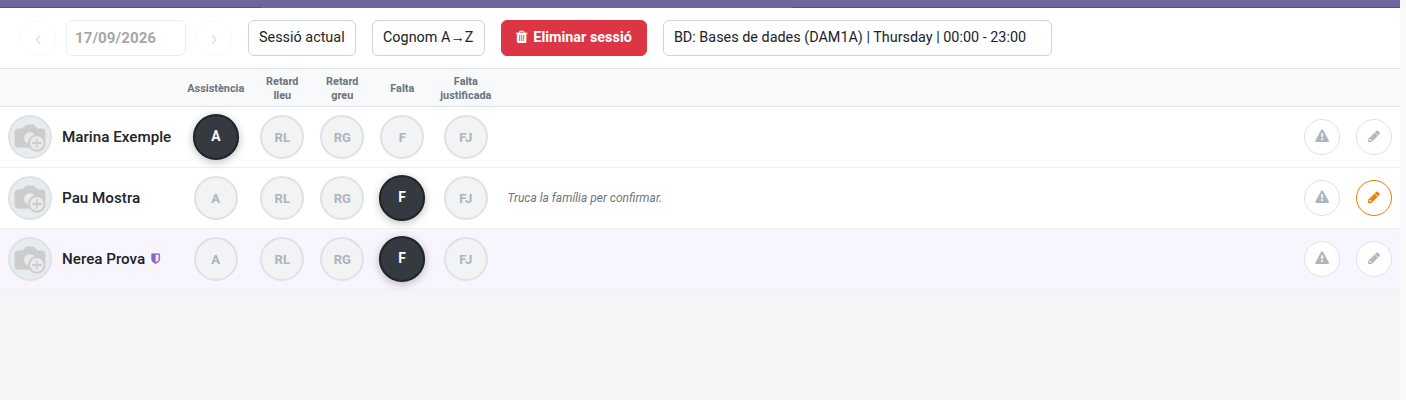
Un cop carregada una sessió, tens una fila per alumne amb un botó per a cada estat d’assistència (per exemple, Assistència, Retard lleu, Retard greu, Falta, Falta justificada — el conjunt exacte i els seus colors els configura l’administració, vegeu el manual de l’administrador). Fes clic al botó que correspongui a l’estat de l’alumne en aquesta sessió — es desa a l’instant, sense necessitat de prémer cap botó de Desar.
-
El Retard lleu mai compta com a falta i no notifica la família. El Retard greu compta com a falta i notifica la família, exactament igual que una Falta — fes-lo servir per a un retard prou greu com per merèixer el mateix tractament que una sessió no assistida.
- Una icona d’escut al costat del nom de l’alumne indica que la seva absència ja està justificada (una justificació aprovada o una previsió cobreix aquesta sessió) — el seu estat i les notes queden bloquejats, ja que és la justificació la que ho decideix.
- Fes servir el desplegable d’ordenació (a dalt a la dreta) per reordenar la llista per cognom o nom, ascendent o descendent.
Afegir notes
Fes clic a la icona del llapis a la fila d’un alumne per obrir un petit diàleg de notes, escriu el que calgui per a aquesta sessió i fes clic a Desar. Una previsualització breu de la nota apareix directament a la fila. Aquesta opció està desactivada quan l’absència és justificada, igual que els botons d’estat.
Posar un strike
Si el comportament d’un alumne durant la sessió cal deixar-lo constatat, fes clic a la icona d’strike (⚠) a la seva fila — consulta el manual de strikes per al flux complet (motiu, casella de “expulsat de classe”, què passa després d’enviar-lo).
Mode guàrdia
Canvia el selector de mode a Guàrdia quan cobreixis una classe que no és la teva (una substitució). Mostra, només per al dia d’avui:
- Sessions que altres docents ja han iniciat (sense incloure les teves, ja que aquestes ja surten a Actual/Manual).
- Franges de l’horari d’altres docents que encara no s’han convertit en sessió — tria’n una i fes clic a Iniciar sessió, igual que en mode normal.
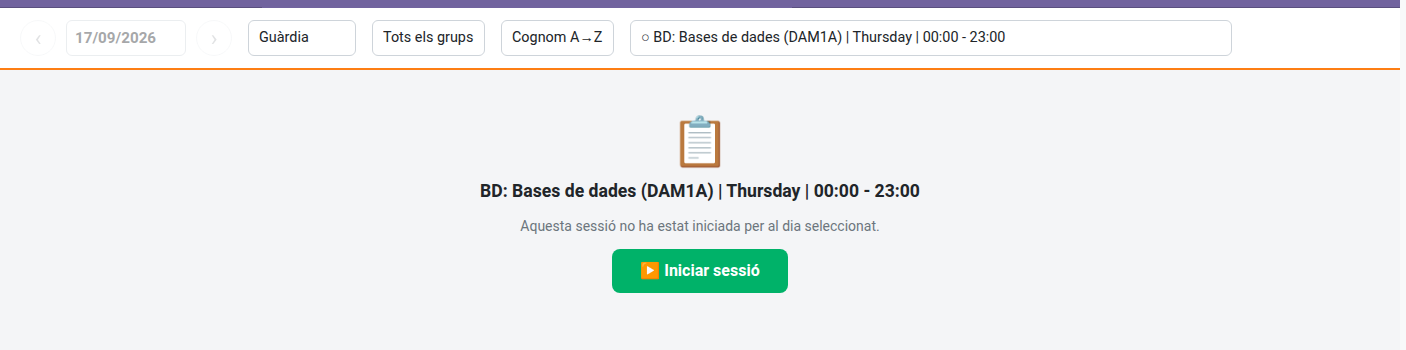
Marcar estats, afegir notes i posar strikes funciona exactament igual que a les teves pròpies sessions. El botó Eliminar sessió no està disponible en mode Guàrdia — només el docent titular de la franja (o un administrador) pot eliminar una sessió coberta en guàrdia.
Fitxatge d’entrada automàtic
Si el centre ho té activat, iniciar una sessió també et fitxa l’entrada automàticament, sempre que avui encara no hagis fitxat i estiguis passant llista dins del teu horari laboral. Si passes llista fora d’horari (des de casa, abans que comenci la teva jornada), l’assistència es registra igualment però no se’t fitxa l’entrada. Quan marxis, fitxa la sortida al quiosc com sempre.
Eliminar una sessió
Si has iniciat una sessió per error, selecciona-la i fes clic a Eliminar sessió a la capçalera, i confirma. No està disponible en mode Guàrdia, i elimina definitivament la sessió i tots els estats/notes que s’hi han registrat — no es pot desfer.
Consultar sessions anteriors
Assistència de l’alumnat → Historial llista totes les sessions passades, de més recent a més antiga — per defecte mostra les de tothom, no només les teves; fes servir el filtre Mostra només les meves per acotar-lo, o el filtre Arxivades per veure sessions que ja no compten (per exemple, perquè l’horari subjacent es va arxivar en una transició de curs). Obrir una sessió aquí és de només lectura: pots revisar qui va quedar marcat amb quin estat, les notes i, per alumne, quants strikes es van posar durant aquella sessió, amb un botó per veure’n el detall complet.
Si necessites canviar alguna cosa d’una sessió passada, en lloc de només consultar-la, torna a Actual en mode Manual i selecciona aquella sessió des del selector — la llista de l’Historial no permet editar.
Per a Administradors
Un administrador fa servir exactament aquesta mateixa pantalla, sense res propi afegit — el que en determina el contingut és pura configuració, coberta als manuals de l’Administrador:
- Horaris dels docents i marcs horaris configura els horaris que generen les franges previstes i les sessions que es mostren aquí.
- Estats d’assistència: gestionar les opcions del passar llista configura els mateixos botons d’estat (quins existeixen, el seu ordre i colors).