EMS
| Català | Castellano | English |
Pasar lista: la sesión de asistencia diaria y el modo guardia
Asistencia del alumnado → Actual es donde pasas lista en tus sesiones: marcas el estado de cada alumno, añades notas, pones un strike si hace falta y, cuando cubres la clase de otro docente, pasas lista de una sesión que no es tuya.
Rol necesario: Docente
Los tres modos de vista
Un selector en la parte superior de la pantalla cambia entre tres modos:
- Sesión actual (por defecto): muestra solo la sesión o el/los horario(s) previsto(s) cuyo intervalo horario cubre ahora mismo. Es donde aterrizas al abrir la aplicación.
- Manual: te deja elegir cualquier fecha (hasta hoy, no puedes pasar lista de un día futuro) y consultar todas las sesiones o franjas previstas de ese día, no solo la de la hora actual. Úsalo para terminar una lista que dejaste a medias o para revisar una sesión de una hora anterior.
- Guardia: muestra las sesiones y franjas aún no iniciadas de otros docentes, solo para el día de hoy — ver “Modo guardia” más abajo.
En los modos Manual y Guardia aparece un filtro de grupo junto al selector de modo para acotar la lista a un solo grupo.
El día y la hora que usa esta pantalla (qué franja es la “actual”, qué día es “hoy”) son siempre los del centro, hora de España, tomados del servidor: un ordenador con el reloj o la zona horaria mal configurados no los cambia.
Sesiones vs. franjas previstas
El selector de la derecha lista lo disponible para la fecha elegida, separado en dos bloques:
- Sesiones: una lista que ya se ha iniciado — selecciónala para ver y editar el estado de cada alumno.
- Previstas (sin sesión): una franja de tu horario semanal para la que todavía no se ha creado ninguna sesión. Al seleccionar una aparece el botón Iniciar sesión — haz clic para crear la sesión y cargar su alumnado.
Si más de una sesión o franja prevista coincide con la hora actual, verás un aviso pidiéndote elegir una manualmente o cambiar al modo Manual — puede pasar si tu horario tiene entradas solapadas.
Continuar un doble período
Si una asignatura ocupa dos períodos seguidos el mismo día (por ejemplo, dos clases consecutivas), al iniciar la sesión del segundo período se copia automáticamente el estado de cada alumno de la primera — un aviso te informa de que esto ha ocurrido. Un alumno marcado como Retraso leve o Retraso grave en el primer período se da por llegado al segundo (se muestra como Asistencia); una Falta justificada se mantiene como Falta no confirmada a menos que la fecha de la justificación cubra también el segundo período. Puedes cambiar libremente cualquiera de los estados copiados.
Marcar la asistencia
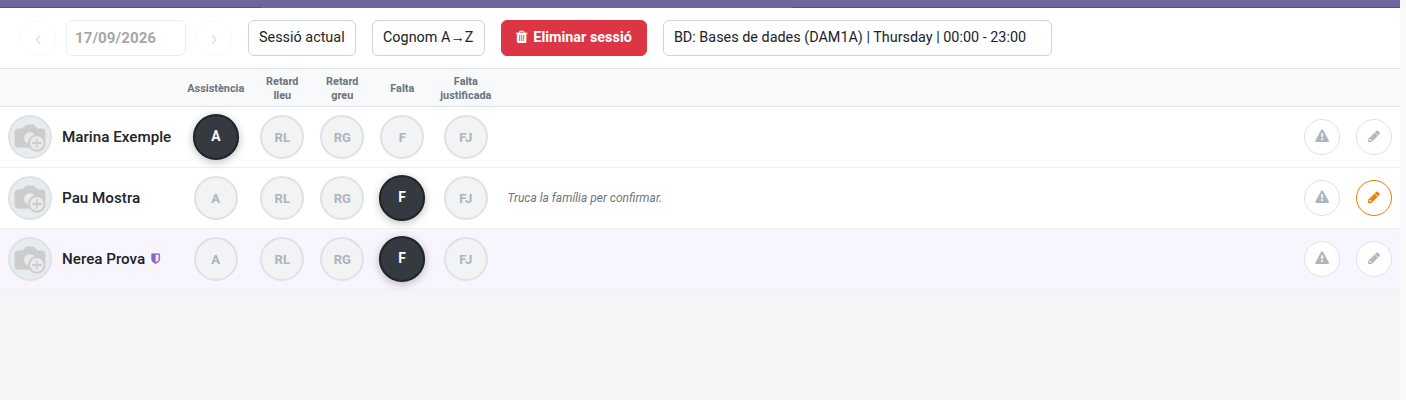
Una vez cargada una sesión, tienes una fila por alumno con un botón para cada estado de asistencia (por ejemplo, Asistencia, Retraso leve, Retraso grave, Falta, Falta justificada — el conjunto exacto y sus colores los configura la administración, ver el manual del administrador). Haz clic en el botón que corresponda al estado del alumno en esa sesión — se guarda al instante, sin necesidad de pulsar ningún botón de Guardar.
-
El Retraso leve nunca cuenta como falta y no notifica a la familia. El Retraso grave cuenta como falta y notifica a la familia, exactamente igual que una Falta — úsalo para un retraso lo bastante grave como para merecer el mismo tratamiento que una sesión no asistida.
- Un icono de escudo junto al nombre del alumno indica que su ausencia ya está justificada (una justificación aprobada o una previsión cubre esta sesión) — su estado y notas quedan bloqueados, ya que es la justificación la que lo decide.
- Usa el desplegable de ordenación (arriba a la derecha) para reordenar la lista por apellido o nombre, ascendente o descendente.
Añadir notas
Haz clic en el icono del lápiz en la fila de un alumno para abrir un pequeño diálogo de notas, escribe lo que corresponda para esa sesión y haz clic en Guardar. Una previsualización breve de la nota aparece directamente en la fila. Esta opción está desactivada cuando la ausencia está justificada, igual que los botones de estado.
Poner un strike
Si el comportamiento de un alumno durante la sesión necesita quedar constatado, haz clic en el icono de strike (⚠) en su fila — consulta el manual de strikes para el flujo completo (motivo, casilla de “expulsado de clase”, qué pasa después de enviarlo).
Modo guardia
Cambia el selector de modo a Guardia cuando cubras una clase que no es la tuya (una sustitución). Muestra, solo para el día de hoy:
- Sesiones que otros docentes ya han iniciado (sin incluir las tuyas, ya que esas ya aparecen en Actual/Manual).
- Franjas del horario de otros docentes que aún no se han convertido en sesión — elige una y haz clic en Iniciar sesión, igual que en modo normal.
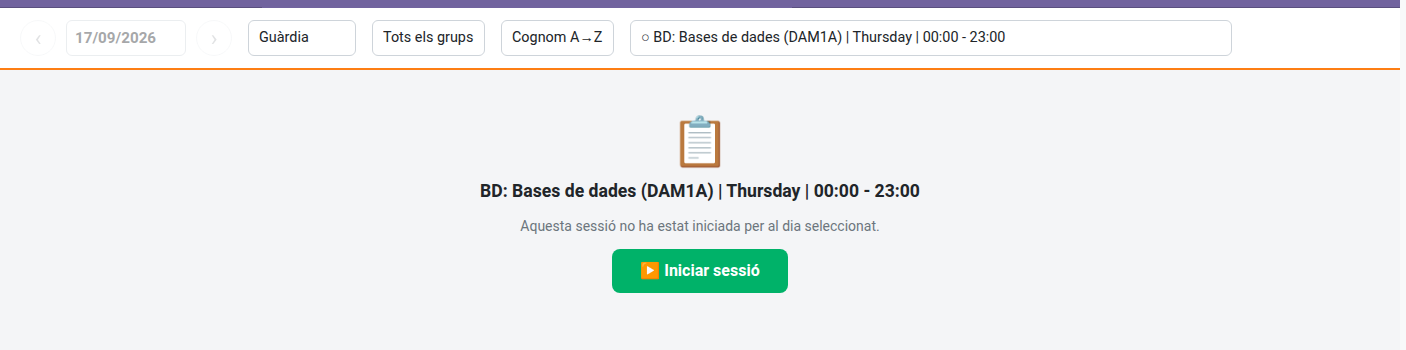
Marcar estados, añadir notas y poner strikes funciona exactamente igual que en tus propias sesiones. El botón Eliminar sesión no está disponible en modo Guardia — solo el docente titular de la franja (o un administrador) puede eliminar una sesión cubierta en guardia.
Fichaje de entrada automático
Si el centro lo tiene activado, iniciar una sesión también te ficha la entrada automáticamente, siempre que hoy todavía no hayas fichado y estés pasando lista dentro de tu horario laboral. Si pasas lista fuera de horario (desde casa, antes de que empiece tu jornada), la asistencia se registra igualmente pero no se te ficha la entrada. Cuando te vayas, ficha la salida en el quiosco como siempre.
Eliminar una sesión
Si has iniciado una sesión por error, selecciónala y haz clic en Eliminar sesión en la cabecera, y confirma. No está disponible en modo Guardia, y elimina definitivamente la sesión y todos los estados/notas registrados en ella — no se puede deshacer.
Consultar sesiones anteriores
Asistencia del alumnado → Historial lista todas las sesiones pasadas, de más reciente a más antigua — por defecto muestra las de todo el mundo, no solo las tuyas; usa el filtro Mostrar solo las mías para acotarlo, o el filtro Archivadas para ver sesiones que ya no cuentan (por ejemplo, porque el horario subyacente se archivó en una transición de curso). Abrir una sesión aquí es de solo lectura: puedes revisar quién quedó marcado con qué estado, las notas y, por alumno, cuántos strikes se pusieron durante esa sesión, con un botón para ver su detalle completo.
Si necesitas cambiar algo de una sesión pasada en lugar de solo consultarla, vuelve a Actual en modo Manual y selecciona esa sesión desde el selector — la lista del Historial no permite editar.
Para Administradores
Un administrador usa exactamente esta misma pantalla, sin nada propio añadido — lo que determina su contenido es pura configuración, cubierta en los manuales del Administrador:
- Horarios de los docentes y marcos horarios configura los horarios que generan las franjas previstas y las sesiones que se muestran aquí.
- Estados de asistencia: gestionar las opciones del pasar lista configura los propios botones de estado (cuáles existen, su orden y colores).