EMS
| Català | Castellano | English |
Guía para confirmar la propuesta de matrícula
Esta guía explica, paso a paso, cómo deben confirmar las familias (o el alumnado) la propuesta de matrícula que el centro les envía por correo electrónico, usando el portal educativo del instituto.
Índice
- Antes de empezar: el correo de propuesta
- Paso 1 — Acceso al portal y al apartado Matrícula
- Paso 2 — Responder las autorizaciones
- Paso 3 — Revisar los detalles de la matrícula
- Paso 4 — (Opcional) Enviar un comentario a Secretaría
- Paso 5 — Elegir el plan y el método de pago
- Paso 6 — Registrar la cuenta bancaria (IBAN)
- Paso 7 — Confirmar la matrícula
- Después de confirmar: seguimiento de los pagos
Antes de empezar: el correo de propuesta
Cuando la propuesta de matrícula para el próximo curso está disponible, recibiréis un correo electrónico del centro (INS Puig Castellar) en la dirección que facilitasteis. El mensaje os informa de que la matrícula ya se puede tramitar y os indica los pasos a seguir.
Para iniciar el trámite, haced clic en el enlace mi matrícula del correo, o bien acceded directamente al portal del centro tal como se explica en el Paso 1.
Nota: para poder entrar al portal hay que tener la cuenta activada. Si todavía no la habéis activado, consultad primero la guía Acceso y activación del portal del alumnado.
Paso 1 — Acceso al portal y al apartado Matrícula
Una vez que habéis iniciado sesión, llegaréis a la página de inicio del portal (Mi cuenta). Desde el menú superior o desde las tarjetas centrales, haced clic en Matrícula y autorizaciones.
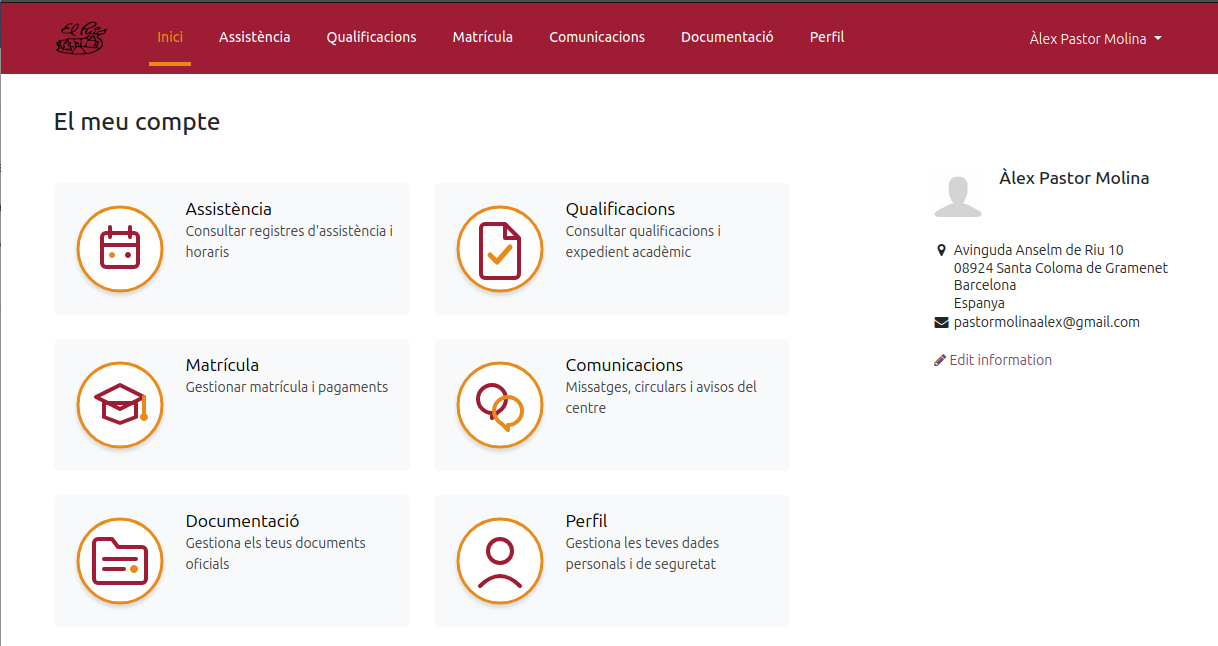
En el apartado Matrícula se os mostrará la propuesta que el centro os ha preparado, con todas las secciones para revisar y confirmar.
Si no veis ninguna propuesta: si al entrar en Matrícula aparece el mensaje «No se ha encontrado ningún proceso de matrícula activo», significa que de momento no tenéis ninguna propuesta pendiente (porque todavía no se os ha enviado). En caso de duda, poneos en contacto con la Secretaría del centro.

Paso 2 — Responder las autorizaciones
La primera sección, 1. Autorizaciones, contiene los documentos y consentimientos que hay que responder antes de poder confirmar la matrícula (autorización de uso de imagen y sonido, carta de compromiso educativo, protección de datos, etc.).
Cada autorización aparece con el estado Pendiente. Para responderla, haced clic en el botón Respuesta de la fila correspondiente (1).
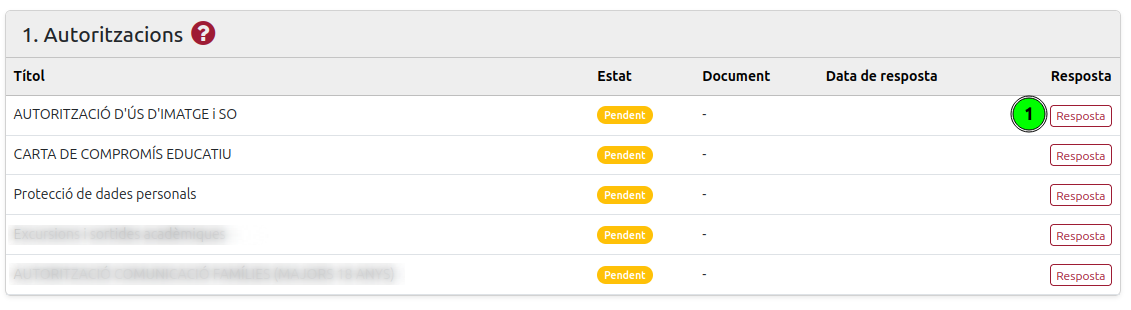
Se abrirá una ventana con el texto completo de la autorización. Leedlo con atención y, si procede, rellenad los campos que se os pidan (algunos son obligatorios y van marcados con un asterisco *). A continuación:
- Pulsad Aceptar autorización para dar vuestro consentimiento.
- Pulsad Rechazar si la autorización lo permite y no queréis dar consentimiento.
Importante: debéis responder todas las autorizaciones obligatorias (deben quedar en estado Aceptado). Mientras quede alguna autorización obligatoria pendiente, el botón de confirmación de la matrícula permanecerá desactivado.
Paso 3 — Revisar los detalles de la matrícula
En la sección 2. Detalles de la matrícula encontraréis el desglose de todos los conceptos (matrícula, cuota del AMPA, tasas, módulos o materias…) con su precio y el total a pagar.
Revisad que toda la información sea correcta.
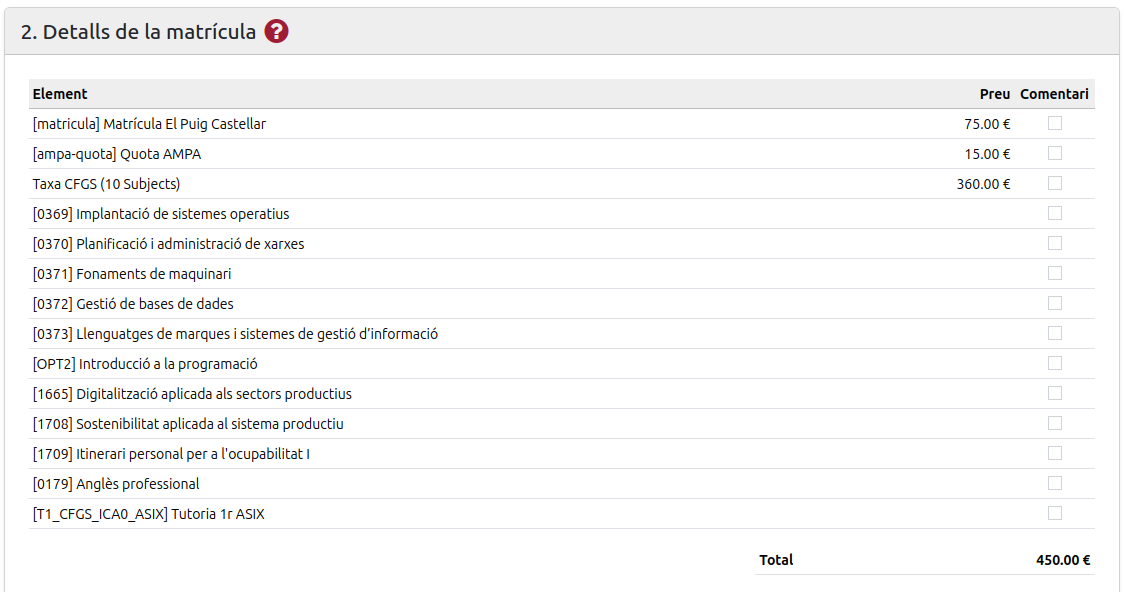
- Si estáis de acuerdo con todo, podéis continuar con el pago (Paso 5).
- Si tenéis alguna duda o queréis comunicar una incidencia sobre algún concepto, seguid el Paso 4.
Paso 4 — (Opcional) Enviar un comentario a Secretaría
Si queréis consultar o comentar alguno de los conceptos antes de confirmar, podéis enviar un mensaje a Secretaría desde el mismo portal:
- Marcad la casilla (1) de la columna Comentario a la derecha de la línea o líneas que queréis consultar.
- Al marcar una casilla, se abrirá el cuadro Comentarios (2), donde debéis escribir vuestra duda u observación.
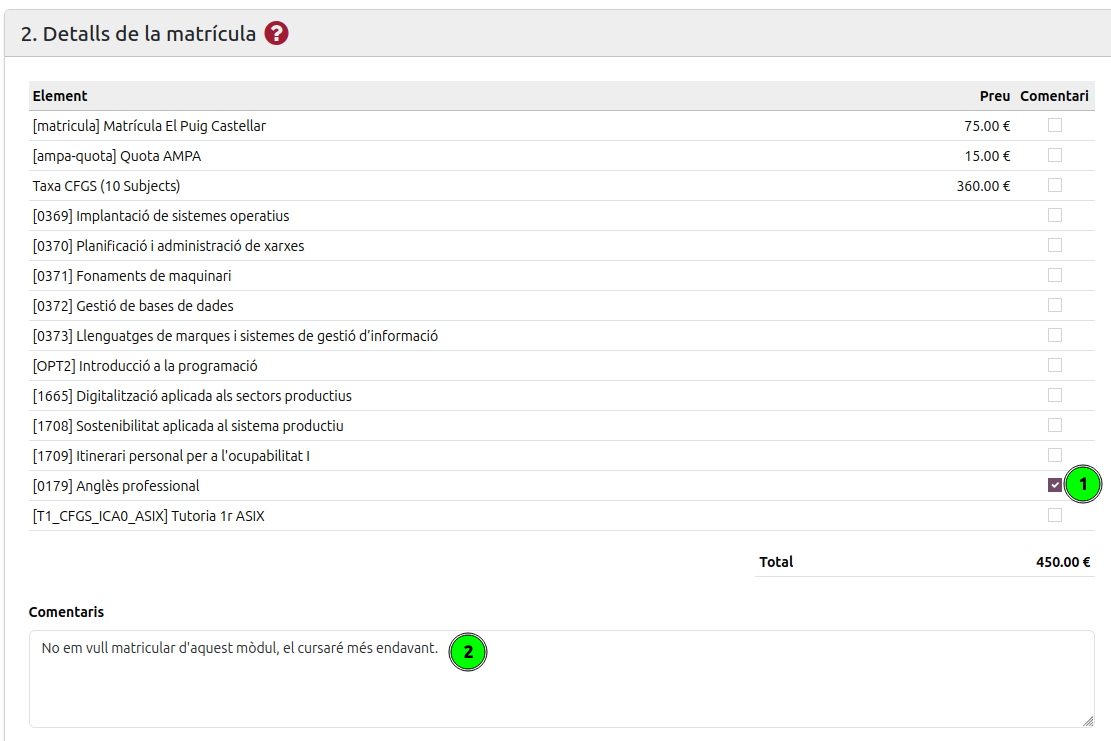
- Cuando hay alguna línea marcada, el botón de confirmar se sustituye por el botón Comentarios para secretaría (3). Pulsadlo para enviar la consulta.

Tened en cuenta que:
- Enviar un comentario no confirma la matrícula: solo hace llegar vuestra consulta a Secretaría.
- La Secretaría revisará vuestro mensaje y os responderá. Encontraréis todo el historial de mensajes en la sección 3. Comunicaciones, dentro de la misma página de matrícula.
- Cuando la cuestión esté resuelta, podréis volver a entrar y confirmar la matrícula con normalidad.
Paso 5 — Elegir el plan y el método de pago
En la parte inferior de la sección de detalles debéis indicar cómo queréis pagar la matrícula.
Plan de pago. Elegid una de las opciones disponibles:
- Pago único (julio).
- Pago en dos plazos (julio y septiembre). Si elegís esta opción, se mostrará el desglose de los dos pagos.
La opción de Pago en dos plazos solo está disponible si la matrícula incluye Tasas (CFGS). Las Tasas son el único concepto fraccionable en dos pagos de la matrícula.
Método de pago. El centro utiliza la domiciliación bancaria. Para poder seleccionar esta opción hay que tener una cuenta bancaria (IBAN) registrada. Si todavía no habéis dado de alta ninguna, veréis un aviso como el de la imagen, que os invita a enviar vuestro IBAN antes de continuar (ved el Paso 6).
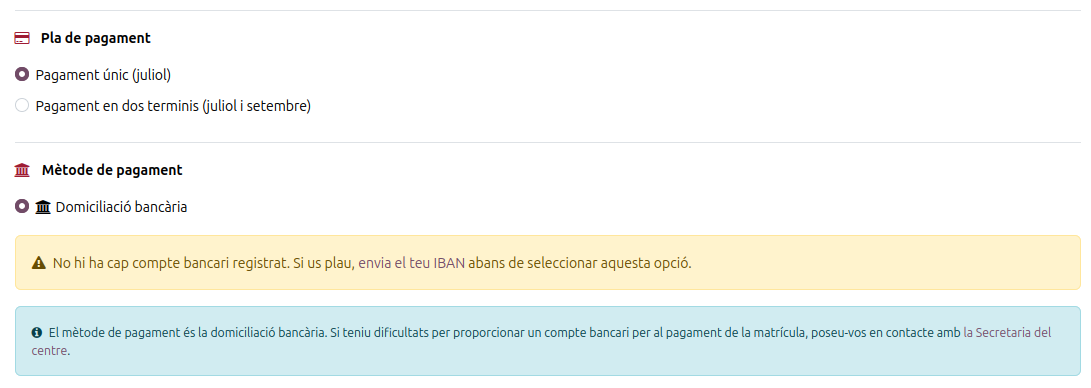
Si tenéis dificultades para facilitar una cuenta bancaria, poneos en contacto con la Secretaría del centro.
Paso 6 — Registrar la cuenta bancaria (IBAN)
Para dar de alta la cuenta bancaria, id al apartado Documentación del menú superior. En la sección Cuenta bancaria (IBAN) rellenad el formulario Actualizar cuenta bancaria:
- IBAN de la cuenta.
- Titular de la cuenta (nombre completo).
- Fecha de caducidad (opcional).
A continuación, pulsad Enviar.
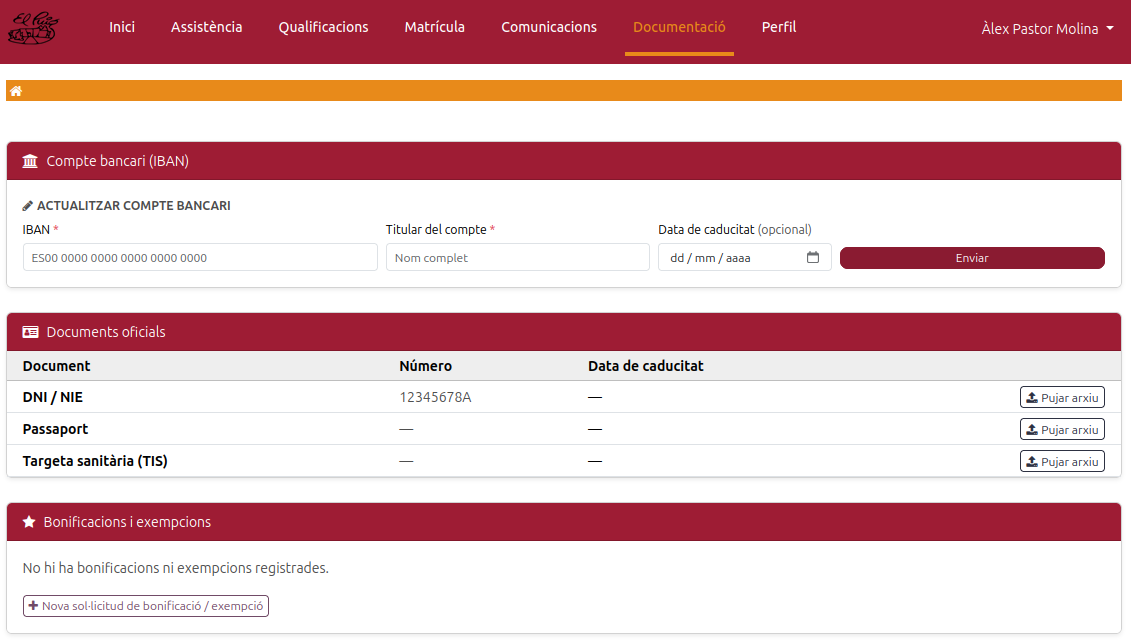
Si ya teníais una cuenta registrada de otro curso, en esta misma sección podréis:
- Renovar cuenta actual (1) — si queréis mantener la misma cuenta y actualizar su validez.
- Actualizar cuenta bancaria (2) — si queréis introducir una cuenta nueva (rellenad los datos y pulsad Enviar).
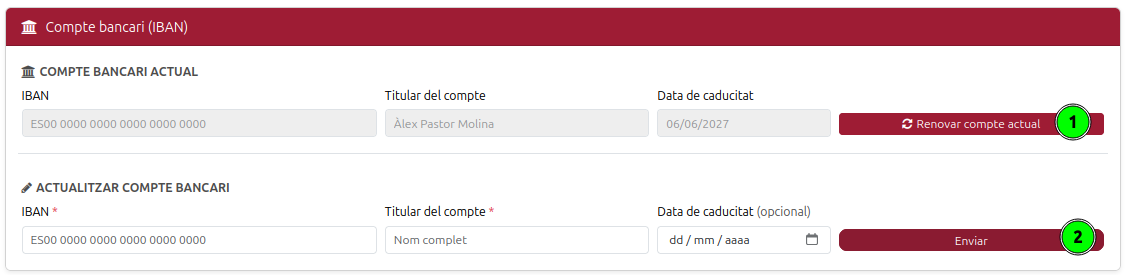
Una vez registrado el IBAN, volved al apartado Matrícula para finalizar el trámite.
Paso 7 — Confirmar la matrícula
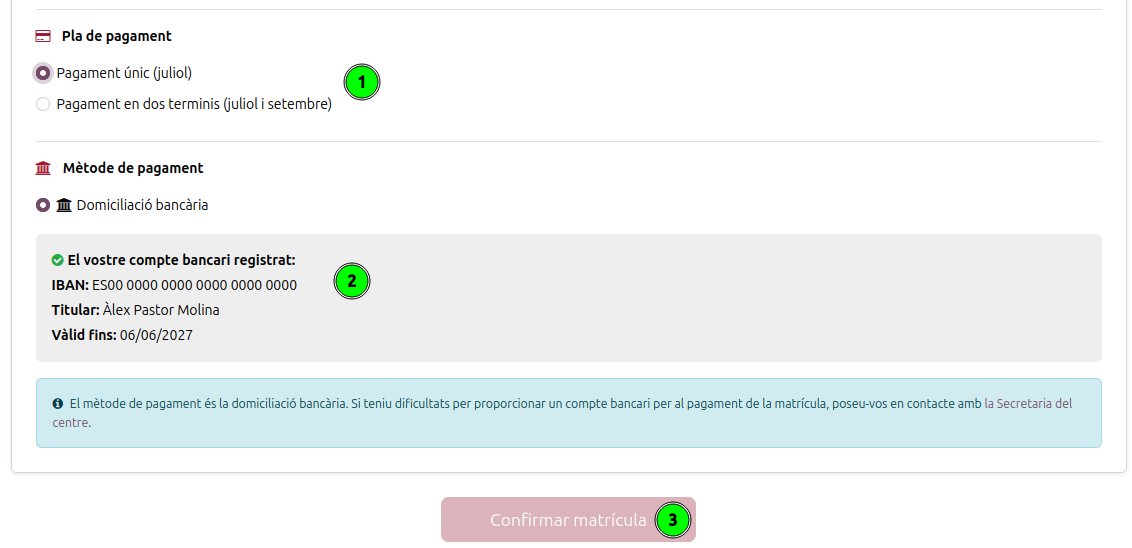
De vuelta en Matrícula, comprobad que todo esté correcto:
- El plan de pago elegido (1).
- La cuenta bancaria registrada, que ahora aparece confirmada con el IBAN, el titular y la validez (2).
Bonificaciones y exenciones (matrículas con Tasas, CFGS): si tenéis derecho a una bonificación (familia numerosa o monoparental general, beca) o a una exención (familia numerosa o monoparental especial, discapacidad…) que todavía no se ve reflejada en los importes, subid el documento justificativo en el apartado Documentación y esperad a que Secretaría lo apruebe antes de confirmar la matrícula. Las bonificaciones o exenciones aprobadas después de la confirmación no se aplican automáticamente: tendréis que contactar con la Secretaría del centro para que las aplique y regenere la factura.
El botón Confirmar matrícula (3) se mantiene desactivado (en color claro) hasta que se cumplen todas estas condiciones:
- Todas las autorizaciones obligatorias están aceptadas.
- Habéis seleccionado un plan de pago.
- Tenéis una cuenta bancaria (IBAN) válida registrada.
Cuando se cumplen todas, el botón Confirmar matrícula se activa (color granate). Pulsadlo para finalizar el trámite.
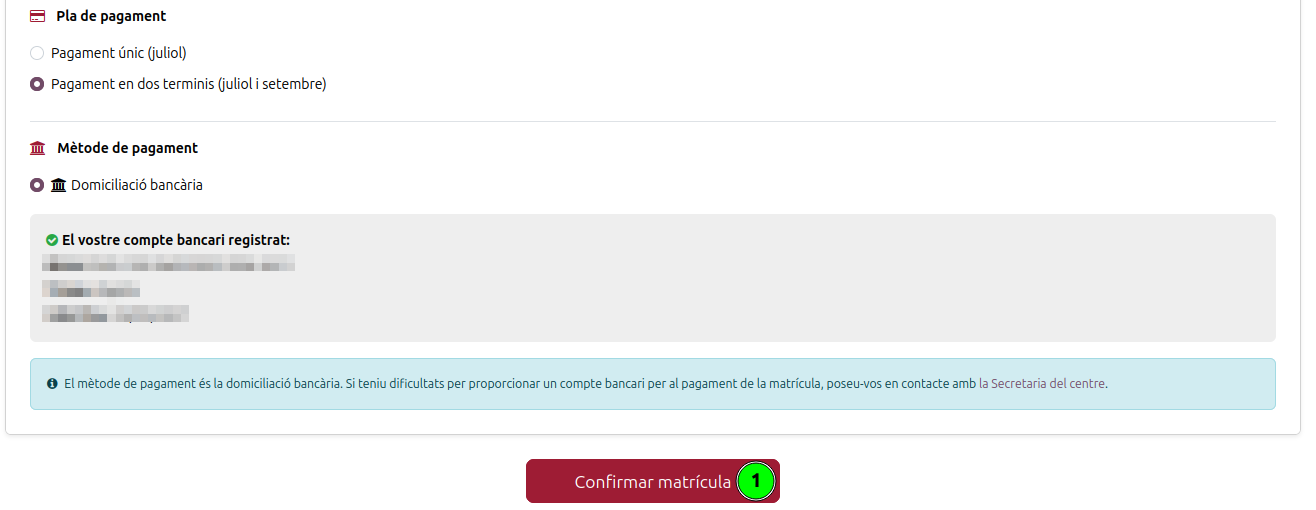
Una vez confirmada, la matrícula queda registrada y la página pasa a modo de solo lectura, con la información de la matrícula. Si más adelante necesitáis hacer algún cambio, deberéis contactar con la Secretaría del centro.
Después de confirmar: seguimiento de los pagos
Una vez el centro emite la factura de la matrícula, en el apartado Matrícula, dentro del bloque Pago, encontraréis el calendario de pagos con una línea por plazo. Cada línea muestra:
- De qué plazo se trata (Pago único, o Pago 1 de 2 y Pago 2 de 2) y su fecha de vencimiento.
- El importe.
- El estado: Pagado (en verde) o Pendiente (en amarillo).
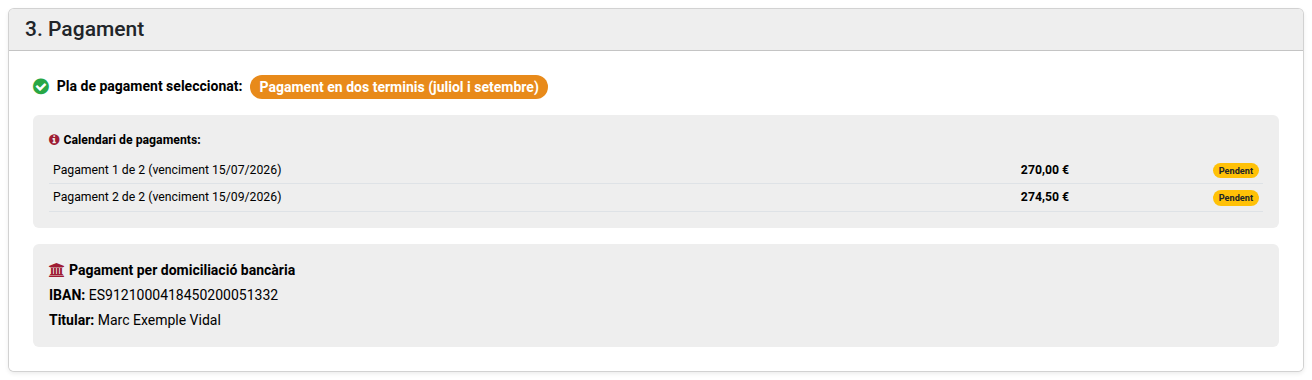
En un pago en dos plazos, el primero puede constar como Pagado y el segundo seguir Pendiente hasta el cobro de septiembre.
Cuando el centro registra el cobro, el plazo pasa a Pagado:
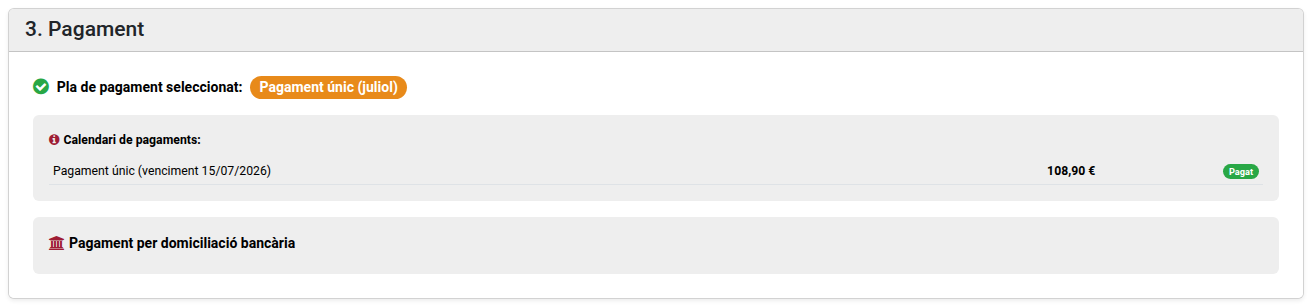
Cuando el centro registra el cobro de un plazo, recibís también un aviso en el portal, tanto en el bloque Comunicaciones de la propia página de matrícula como en el apartado Comunicaciones del menú principal. El aviso indica el plazo cobrado, el importe y la fecha de vencimiento.
Los plazos se actualizan cuando el centro registra el cobro en su sistema, no en el momento exacto del cargo bancario: pueden pasar unos días entre una cosa y otra. Si un plazo continúa como Pendiente mucho después de la fecha de vencimiento, contactad con la Secretaría del centro.