EMS
| Català | Castellano | English |
Convalidaciones: revisar y resolver las solicitudes
Revisa las convalidaciones de módulos que se solicitan desde el portal, decide cada módulo y haz la propuesta de resolución (Jefatura de Estudios Adjunta), o resuélvela oficialmente (Dirección).
Rol necesario: Jefe/a de Estudios Adjunto/a o Jefe/a de Estudios para revisar; Dirección para resolver.
El circuito
Cada solicitud se resuelve de una de estas dos maneras:
- Por el centro: Jefatura de Estudios hace la propuesta y Dirección la resuelve. Al resolverla se genera la resolución oficial en PDF.
- Por el Ministerio: Jefatura de Estudios la tramita con el Ministerio y, cuando llega la respuesta, registra su resultado. No pasa por Dirección.
En ambos casos, secretaría registra después la resolución en Esfera y cierra la solicitud.
| Estado | Quién actúa |
|---|---|
| Pendiente | Jefatura de Estudios la revisa. Sigue ahí hasta que se resuelve. |
| En proceso Ministerio | Jefatura de Estudios la ha tramitado con el Ministerio y espera su respuesta. |
| Pendiente de dirección | Dirección tiene que resolver la propuesta o devolverla. |
| Pendiente de secretaría | Ya está resuelta; secretaría tiene que registrarla en Esfera. |
| Completada | Registrada, con algún módulo convalidado. El alumno ya ve la nota. |
| Rechazada | Registrada, sin ningún módulo convalidado. |
| Anulada | El alumno o la familia la ha anulado desde el portal. |
El estado solo cambia con los botones de cada paso.
Acceso
Navega a: Gestión académica → Convalidaciones
La lista se abre con todas las solicitudes en curso: Pendientes de Jefatura de Estudios, En proceso Ministerio, Pendiente de dirección y Pendiente de secretaría. Quita los filtros para verlas todas, o usa Completadas, Rechazadas y Anuladas.

Para ver las solicitudes de un alumno, abre su ficha y haz clic en el botón Convalidaciones.
Cada paso genera una tarea en la bandeja de actividades (🕒) de quien tiene que hacerlo:
- Cada solicitud nueva, o devuelta por Dirección, a quien ocupa el cargo de Jefe/a de Estudios Adjunto/a.
- Cada propuesta, a quien ocupa el cargo de Director/a.
Revisar una solicitud (Jefatura de Estudios)
Abre la solicitud desde la lista. El formulario muestra:
- El número de registro (por ejemplo CONV-2026-27-0001), encima del nombre del alumno.
- Estudio, Curso y Motivo. Estos datos, el alumno y las observaciones del solicitante son los de la solicitud y no se pueden modificar.
- Bajo el nombre del alumno, el aviso Tiene una titulación obtenida en el centro cuando en el historial académico consta un título obtenido aquí.
- Pestaña Asignaturas: una línea por cada módulo solicitado.
- Pestaña Documentación justificativa: los ficheros adjuntados.
- Pestaña Observaciones del solicitante: lo que ha escrito el alumno o la familia.
- Pestaña Documentación solicitada: la última documentación que has pedido, si has pedido alguna.
- Pestaña Resolución: observaciones para el alumno, que se envían con la resolución.
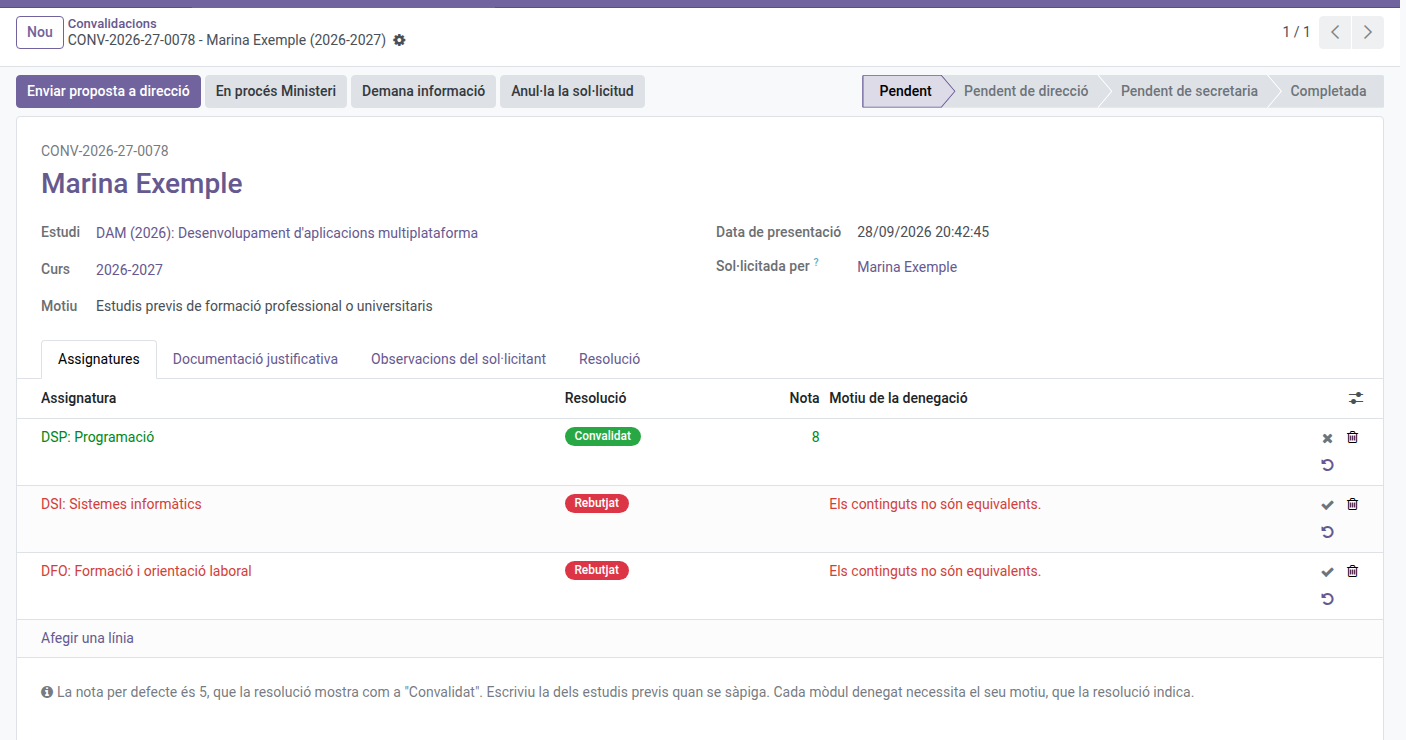
Decidir cada módulo
En cada línea de la pestaña Asignaturas, usa los botones de la derecha:
| Botón | Resultado |
|---|---|
| ✔ (Convalidar) | El módulo queda convalidado. |
| ✖ (Rechazar) | El módulo no se convalida. |
| ↺ (Volver a pendiente) | Deshace la decisión de la línea. |
Para convalidar de una vez todos los módulos pendientes, haz clic en Convalidar los módulos pendientes.
- Nota: cada módulo convalidado tiene un 5 por defecto, que la resolución muestra como Convalidat. Si los estudios previos tienen otra nota, escríbela en la columna Nota: la resolución mostrará esa nota.
- Motivo de la denegación: cada módulo rechazado necesita su motivo, que sale en la resolución. Sin motivo, la propuesta no se puede enviar.
Pedir documentación
Haz clic en Pedir información, escribe qué necesitas y envíalo. El alumno recibe un correo, y también la familia si es menor de edad o si el alumno ha autorizado compartir la información con ella. El texto aparece en el portal, en la misma solicitud, justo encima del formulario para responder y adjuntar documentos. La solicitud no cambia de estado.
Se puede pedir documentación mientras la solicitud está Pendiente o En proceso Ministerio.
Resolverla en el centro
- Decide todos los módulos, con el motivo de los que rechaces.
- Haz clic en Enviar propuesta a dirección.
La solicitud pasa a Pendiente de dirección y ya no se pueden cambiar los módulos ni las notas.
Resolver la propuesta (Dirección)
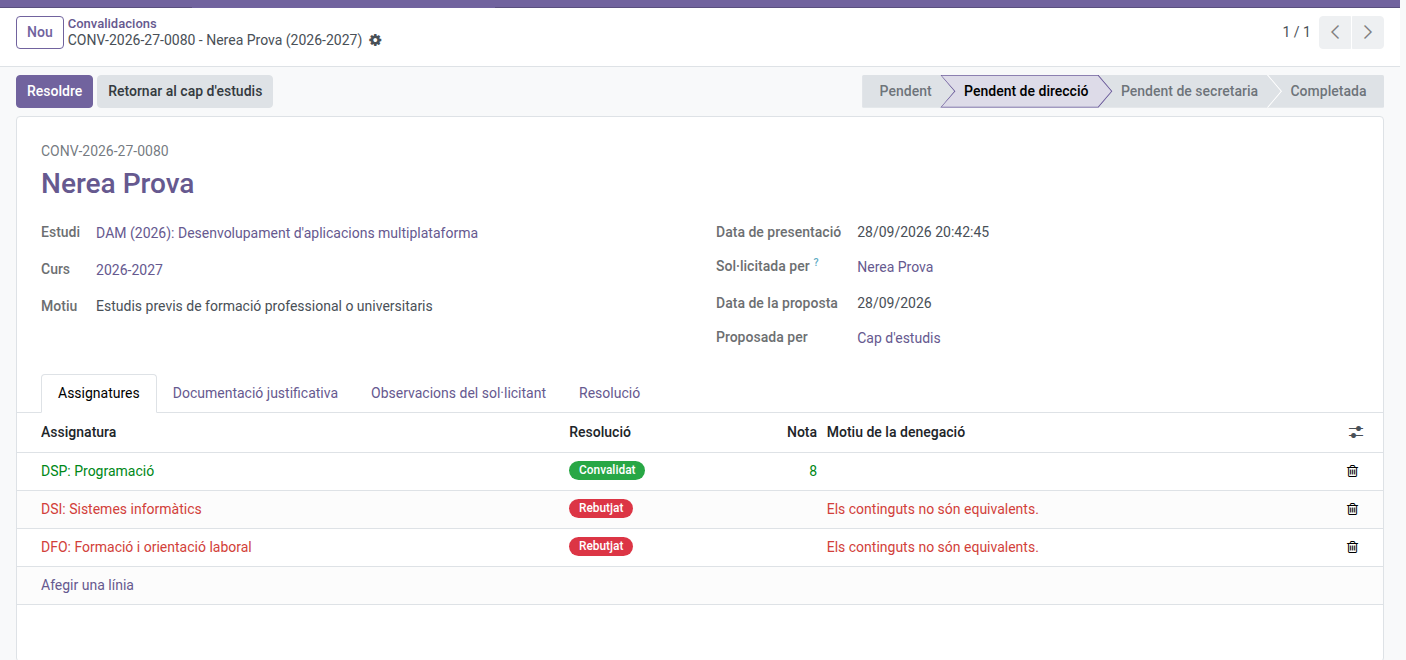
- Resolver: emite la resolución oficial tal como se ha propuesto. Se genera el PDF de la resolución y la solicitud pasa a Pendiente de secretaría. El PDF aparece en el campo Resolución del formulario: haz clic en el nombre del fichero para abrirlo.
- Devolver al jefe de estudios: escribe el motivo y haz clic en Devolver. La solicitud vuelve a Pendiente, con el motivo en un aviso amarillo arriba del formulario, y Jefatura de Estudios vuelve a recibir la tarea. El alumno no ve el motivo. Cuando Jefatura de Estudios vuelve a enviar la propuesta, el aviso desaparece.
La resolución en PDF
La resolución se emite en catalán y contiene:
- El número de registro, la fecha de la solicitud, el alumno y, si es menor de edad, el familiar que lo representa, el estudio y el curso.
- Los fundamentos de derecho: el Real Decreto 1085/2020, artículo 8, y el texto correspondiente al motivo de la solicitud.
- Una línea por módulo: código, nombre, resultado (favorable o desfavorable), nota (Convalidat o la nota) y motivo si es desfavorable.
- El lugar y la fecha, la firma de Dirección con el sello Validat a l’EMS, y el pie de recurso.
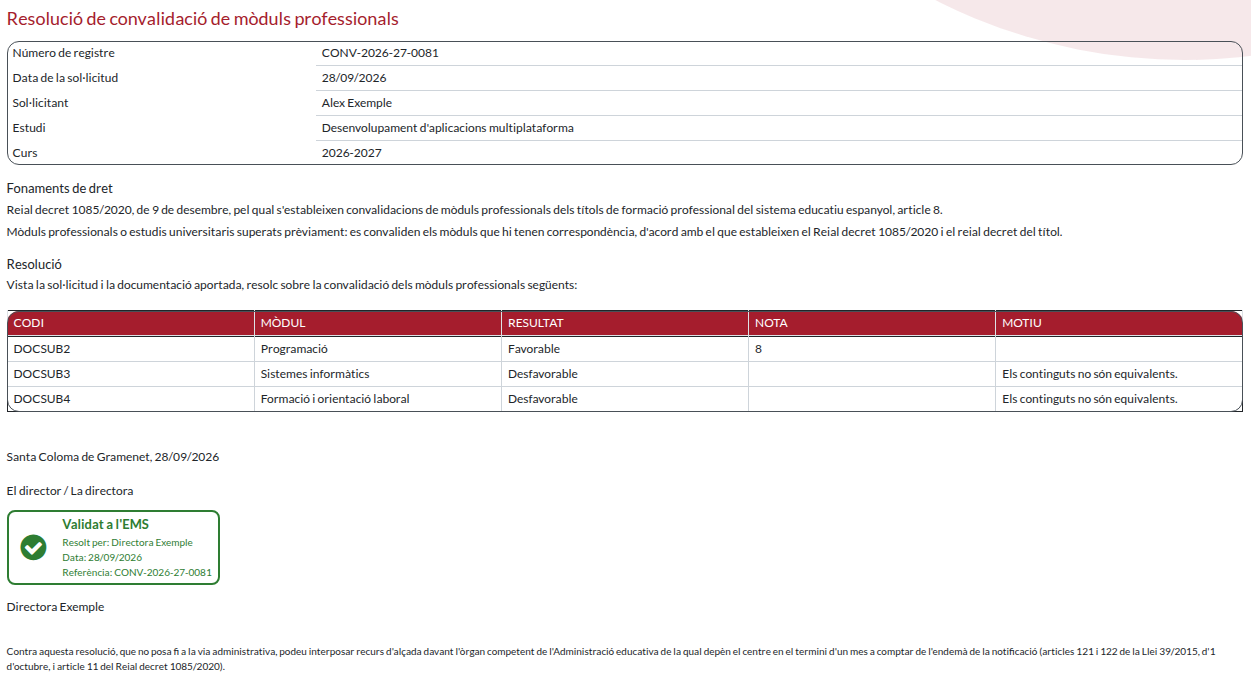
Los textos de los fundamentos de derecho y del recurso, y la firma por delegación, se configuran en Configuración de convalidaciones.
Resolverla por el Ministerio
- Tramita la solicitud con el Ministerio.
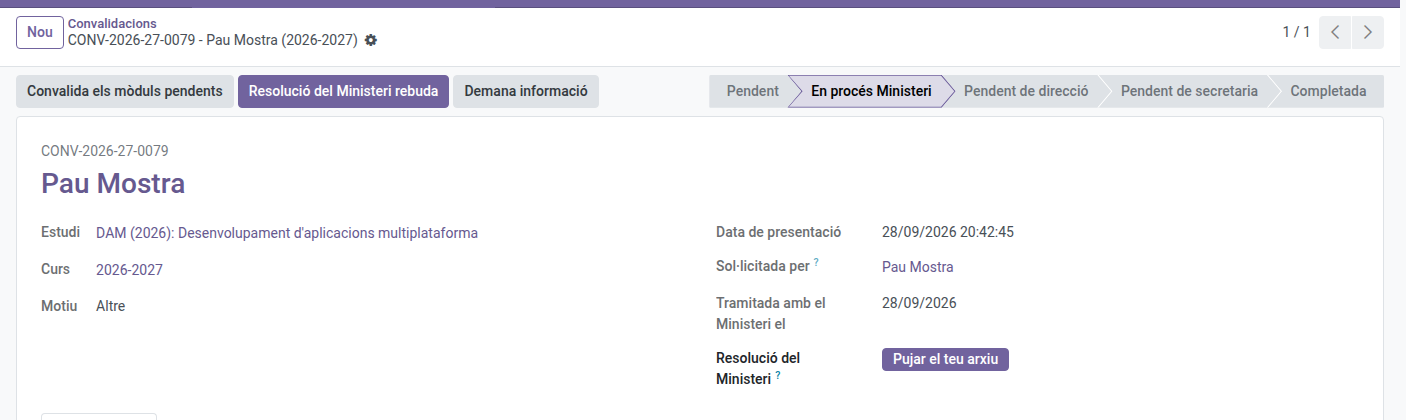
- En el formulario, haz clic en En proceso Ministerio y confirma. La solicitud sigue en tus manos: el alumno ya no puede anularla, pero puedes seguir pidiéndole documentación.
- Cuando llegue la respuesta del Ministerio, decide cada módulo según lo que resuelva, con el motivo de los rechazados.
- Si tienes la resolución del Ministerio, súbela al campo Resolución del Ministerio. Es opcional.
- Haz clic en Resolución del Ministerio recibida.
La solicitud pasa directamente a Pendiente de secretaría, sin pasar por Dirección. Si has subido la resolución del Ministerio, es la que recibe el alumno.
Qué pasa después
Secretaría registra la resolución en Esfera (ver Convalidaciones: registrar las resoluciones). En ese momento:
- La solicitud queda Completada (si hay algún módulo convalidado) o Rechazada.
- El alumno recibe la resolución por correo, con el PDF adjunto. También la recibe la familia si es menor de edad o si el alumno ha autorizado compartir la información con ella.
- Las notas llegan a las calificaciones: el alumno deja de cursar cada módulo convalidado, el profesorado del módulo y el tutor reciben el aviso, y el historial académico lo recoge como aprobado con la nota, la marca CV y el número de registro.
Registrar una solicitud en papel
- Haz clic en Nuevo.
- Elige el Estudiante, el Estudio, el Curso y el Motivo, y escribe las observaciones del solicitante si las hay.
- En la pestaña Asignaturas, haz clic en Agregar una línea y elige cada módulo.
- En la pestaña Documentación justificativa, sube los documentos.
- Haz clic en Guardar.
Una vez guardada, el alumno, el estudio, el curso, el motivo y las observaciones ya no se pueden cambiar.
Puedes registrar una solicitud, y tramitar cualquiera, en cualquier momento: el periodo de solicitud del portal (ver Configuración de convalidaciones) solo limita las solicitudes nuevas del alumnado y las familias.
Anular y reabrir
- Anular la solicitud está disponible mientras la solicitud está Pendiente.
- Reabrir devuelve una solicitud anulada a Pendiente.
Estudios que admiten convalidaciones
Solo pueden recibir solicitudes los estudios de los niveles que tienen marcado Admite convalidaciones (por defecto, CFGM y CFGS). Consulta Niveles.