EMS
| Català | Castellano | English |
Convalidaciones: registrar las resoluciones
Registra en Esfera las convalidaciones ya resueltas y ciérralas en el EMS, para que el alumno reciba la resolución y vea la nota.
Rol necesario: Secretaría.
Cuándo te toca a ti
Una solicitud llega a secretaría cuando ya está resuelta y pasa al estado Pendiente de secretaría. Puede llegar por dos caminos:
- Resuelta por el centro: Dirección ha emitido la resolución oficial. El PDF de la resolución está en el campo Resolución del formulario.
- Resuelta por el Ministerio: Jefatura de Estudios ha registrado el resultado del Ministerio. Si la ha subido, la resolución del Ministerio también está en el campo Resolución.
Cada solicitud resuelta aparece en la bandeja de actividades (🕒) de todo el personal de secretaría. Cuando alguien la registra, la tarea desaparece de la bandeja de todos.
Acceso
Navega a: Gestión académica → Convalidaciones y aplica el filtro Pendiente de secretaría. También puedes buscar una solicitud por su número de registro (por ejemplo CONV-2026-27-0001).
Para ver las solicitudes de un alumno, abre su ficha y haz clic en el botón Convalidaciones.
Registrar una resolución
- Abre la solicitud.
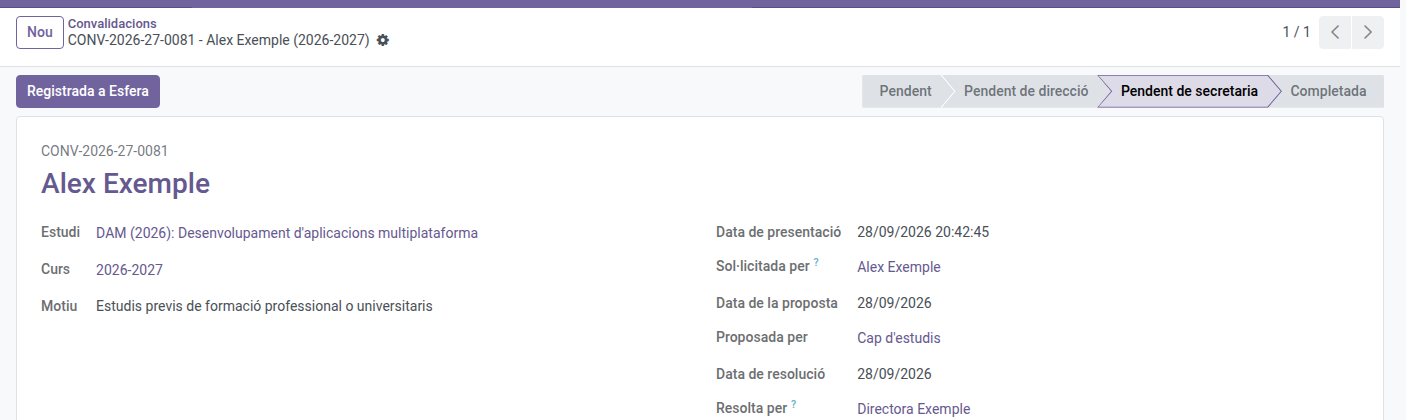
- Haz clic en el nombre del fichero del campo Resolución para abrir el PDF en una pestaña nueva, y comprueba en la pestaña Asignaturas qué módulos están convalidados y con qué nota.
- Registra la resolución en Esfera.
- Haz clic en Registrada en Esfera y confirma.
La resolución ya es oficial: ni los módulos, ni las notas, ni los motivos de denegación se pueden cambiar.
Al registrarla:
- La solicitud queda Completada si hay algún módulo convalidado, o Rechazada si no hay ninguno.
- El alumno recibe un correo con la resolución y el PDF adjunto. También lo recibe la familia si el alumno es menor de edad o si ha autorizado compartir la información con ella.
- El alumno deja de cursar cada módulo convalidado: se le borra la matrícula del módulo, de modo que sale de las listas de asistencia y de la sesión de notas abierta, aunque el profesor ya le hubiera puesto alguna nota.
- El profesorado del módulo y el tutor del grupo reciben una actividad Asignatura convalidada en la bandeja (🕒).
- El historial académico recoge el módulo como aprobado, con la nota, la marca CV y el número de registro.
Registrar una solicitud recibida en papel
- Haz clic en Nuevo.
- Elige el Estudiante, el Estudio, el Curso y el Motivo, y escribe las observaciones del solicitante si las hay.
- En la pestaña Asignaturas, añade una línea por cada módulo solicitado.
- En la pestaña Documentación justificativa, sube los documentos.
- Haz clic en Guardar.
La solicitud queda Pendiente, a la espera de que la revise Jefatura de Estudios. Una vez guardada, el alumno, el estudio, el curso, el motivo y las observaciones ya no se pueden cambiar.
Puedes registrar una solicitud, y tramitar cualquiera, en cualquier momento: el periodo de solicitud del portal (ver Configuración de convalidaciones) solo limita las solicitudes nuevas del alumnado y las familias.