EMS
| Català | Castellano | English |
Revisar los documentos del alumnado
Esta guía explica cómo revisar los documentos que envían alumnos y familias — DNI/NIE, tarjeta sanitaria, IBAN y justificantes de bonificaciones/exenciones — y qué ocurre al aprobar, rechazar o reabrir un documento.
Contenido
- Dónde se revisan los documentos
- Aprobar, rechazar, cancelar
- Qué hace aprobar un IBAN
- Qué hace aprobar un documento de beneficio
- Notificaciones
- Descargar las credenciales de Google
Dónde se revisan los documentos
Ve a Gestión académica > Documentos del alumnado. La lista se abre mostrando solo las tramitaciones Pendientes por defecto (quita el filtro para verlas todas). Esta es la única pantalla con acciones de Aprobar/Rechazar — la lista de solo lectura que también ves en la ficha del alumno (sección Documentación de la pestaña Secretaría) es solo de referencia.

Aprobar, rechazar, cancelar
- Aprobar (✓ desde la lista, o el botón de cabecera en la ficha): marca el documento como revisado y aplica sus efectos (ver más abajo). Si ya había otro documento del mismo tipo aprobado para ese alumno, se elimina automáticamente — solo se conserva el último aprobado.
- Rechazar (✗ desde la lista, o el botón de cabecera): escribe primero el motivo (en el campo Motivo de rechazo) — un solo clic en Rechazar cierra inmediatamente la tramitación, no hay ningún paso de confirmación aparte.
- Cancelar: disponible desde la ficha cuando hay que retirar una tramitación sin marcarla como rechazada (por ejemplo, se subió por error).
- Reabrir para revisión: disponible en un documento aprobado o rechazado, por si hay que revisar una decisión — reabre la revisión (se asigna una nueva tarea a los revisores).
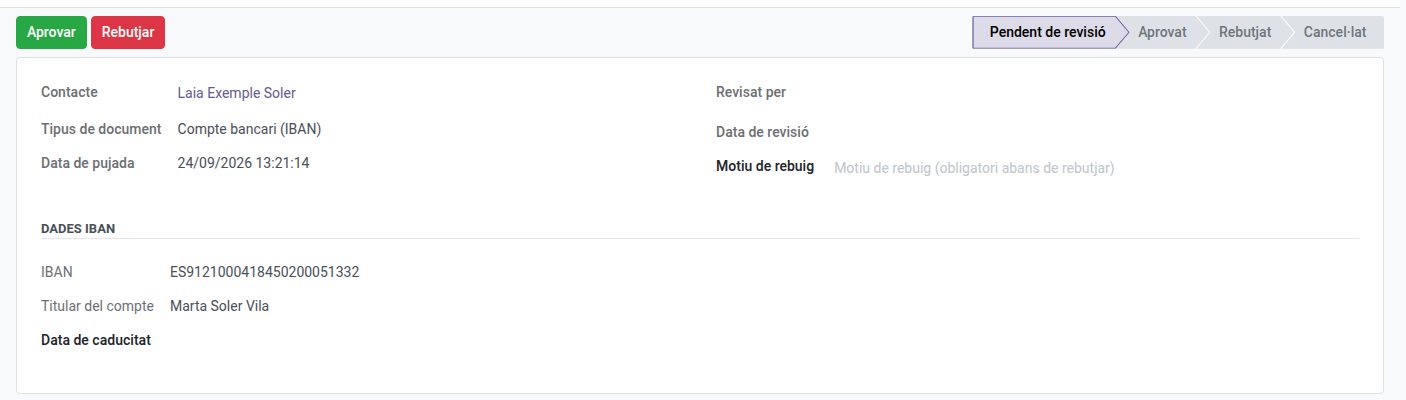
Qué hace aprobar un IBAN
Aprobar un documento de IBAN lo marca como la cuenta bancaria activa del alumno: cualquier otra cuenta que tuviera se desactiva, y esta queda marcada como utilizable para pagos por domiciliación. Si el mismo IBAN ya estaba registrado (inactivo), se reactiva con el nombre del titular actualizado en lugar de crear uno duplicado.
Solo puedes tener una tramitación de IBAN pendiente por alumno a la vez — una segunda queda bloqueada hasta que la primera se aprueba, rechaza o cancela.
Qué hace aprobar un documento de beneficio
Aprobar un documento de bonificación/exención crea la entrada correspondiente en los beneficios del alumno (ver Gestión de contactos de alumnado y familia), sustituyendo cualquier beneficio anterior del mismo tipo — un alumno puede tener varios beneficios activos de tipos distintos a la vez (por ejemplo, familia numerosa y una beca), de modo que aprobar uno nunca elimina otro no relacionado.
Notificaciones
El alumno recibe un correo cuando su documento se aprueba o rechaza. Los revisores (configurados en Gestión académica > Configuración > Asignación de tareas) reciben una tarea pendiente en lugar de un correo por cada nueva tramitación pendiente — consulta tus Actividades para ver “Review document: …”.
Descargar las credenciales de Google
Para descargar de golpe el PDF de credenciales de Google de varios alumnos: en Comunidad educativa → Estudiantes, en vista de lista, marca los alumnos, abre Acciones y pulsa Descargar credenciales de Google. Se descarga un ZIP con un PDF por alumno.