EMS
| Català | Castellano | English |
Matriculación del alumnado de preinscripción
Esta guía explica, paso a paso, cómo el personal de secretaría procesa al alumnado de preinscripción (aspirantes con plaza concedida) hasta generarle la propuesta de matrícula y enviarla a las familias, todo desde el módulo de Gestión académica.
La importación de GEDAC trae dos tipos de alumnado, y cada uno se localiza en una vista distinta:
- Alumnos nuevos — aspirantes que aún no son del centro. Se crean como contactos de tipo Aspirante.
- Alumnos del centro — continuadores internos que el curso que viene cambian de estudios (4º de ESO con plaza en SMX, AO que pasa a GA…). Ya son alumnos, así que no se tocan: solo se les anota el destino que GEDAC les ha asignado.
A partir del Paso 3 el circuito es el mismo para ambos.
Esto trata de aspirantes, desde GEDAC. Para actualizar datos del alumnado ya matriculado en el centro, desde un sistema fuente distinto, consulte Importar alumnado desde Esfera (SAGA).
Índice
- Paso 1 — Importar los aspirantes desde GEDAC
- Paso 2 (alumnos nuevos) — Revisar los aspirantes de preinscripción
- Paso 2 (alumnos del centro) — Localizar los continuadores
- Paso 3 — Crear las propuestas de matrícula
- Paso 4 — Dar acceso al portal al alumnado y las familias
- Paso 5 — Revisar las matrículas generadas
- Paso 6 — Enviar las propuestas de matrícula
- Cambios de estudios que no vienen de GEDAC
- Bonificaciones y exenciones aprobadas después de confirmar
- Preguntas frecuentes
Paso 1 — Importar los aspirantes desde GEDAC
En la vista Preinscripción (menú Matrícula → Preinscripción), abrid el menú de acciones (el icono del engranaje ⚙️ junto al título) y elegid Importar desde GEDAC (1).
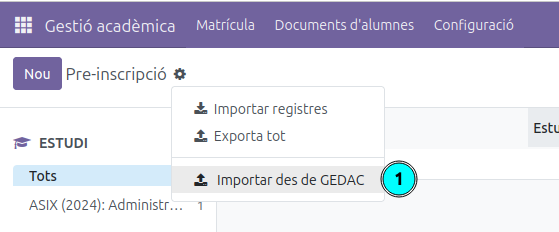
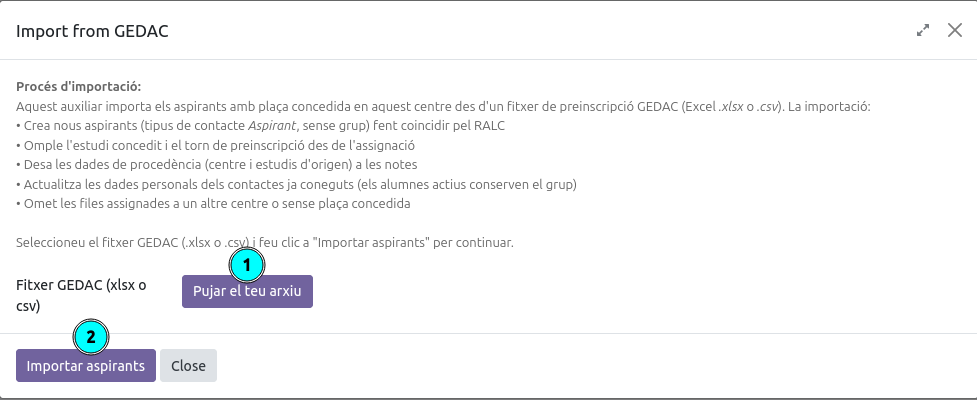
Se abrirá el asistente Importar desde GEDAC. Este proceso importa los aspirantes con plaza concedida en este centro a partir del fichero de preinscripción de GEDAC (Excel .xlsx o .csv). En concreto:
- Crea los aspirantes nuevos (tipo de contacto Aspirante, sin grupo) haciendo coincidir por RALC.
- Rellena el estudio concedido y el turno de preinscripción a partir de la asignación.
- Guarda los datos de procedencia (centro y estudios de origen) en las notas.
- A los alumnos que ya son del centro no les toca los datos propios (nombre, grupo actual, contacto): solo les anota el destino asignado (estudios, turno y curso).
- Omite las filas asignadas a otro centro o sin plaza concedida.
Para hacer la importación:
- Haced clic en Subir tu archivo (1) y seleccionad el fichero GEDAC (
.xlsxo.csv). - Pulsad Importar aspirantes (2).
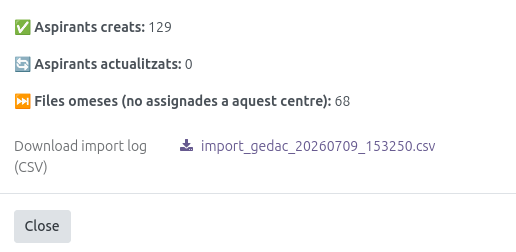
Al terminar, el asistente muestra un resumen de la importación: cuántos aspirantes se han creado, cuántos se han actualizado y cuántas filas se han omitido. También podéis descargar el registro (CSV) y, si los hay, el CSV gedac_alumnes_actius_<fecha>.csv con los continuadores internos.
Si el correo de un aspirante en el fichero pertenece al dominio del centro (una cuenta corporativa), el aspirante se crea o se actualiza igualmente, pero sin ese correo, y el resumen muestra un aviso para él.
Paso 2 (alumnos nuevos) — Revisar los aspirantes de preinscripción
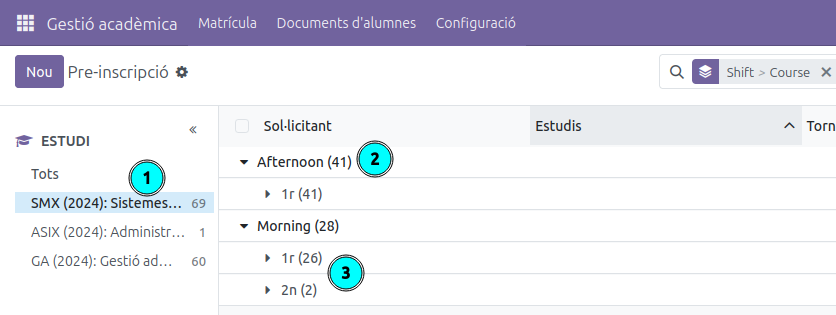
Los aspirantes nuevos aparecen en la vista Preinscripción. Para revisarlos cómodamente:
- Usad el panel de estudios de la izquierda (1) para filtrar el alumnado por estudio (SMX, ASIX, GA…). Junto a cada estudio aparece el número de aspirantes.
- La lista viene agrupada automáticamente por turno (Tarde / Mañana) (2) y, dentro de cada turno, por curso (1º, 2º) (3). Esta agrupación permite aplicar la plantilla de matrícula de forma más sencilla: cada combinación de estudio, turno y curso tiene asignada una plantilla y un grupo destino por defecto.
Seleccionad los aspirantes (casilla de la cabecera para los de la página, o Seleccionar todo para todo el estudio) e id al Paso 3.
Consejo: trabajad estudio por estudio. Así todos los aspirantes seleccionados comparten la misma plantilla.
Paso 2 (alumnos del centro) — Localizar los continuadores
Los alumnos que ya son del centro no salen en Preinscripción: siguen siendo alumnos. Los encontraréis en Matrícula → Propuestas de matrícula, con el filtro Con asignación GEDAC (1), que muestra solo los que tienen un destino asignado y aún no están matriculados.
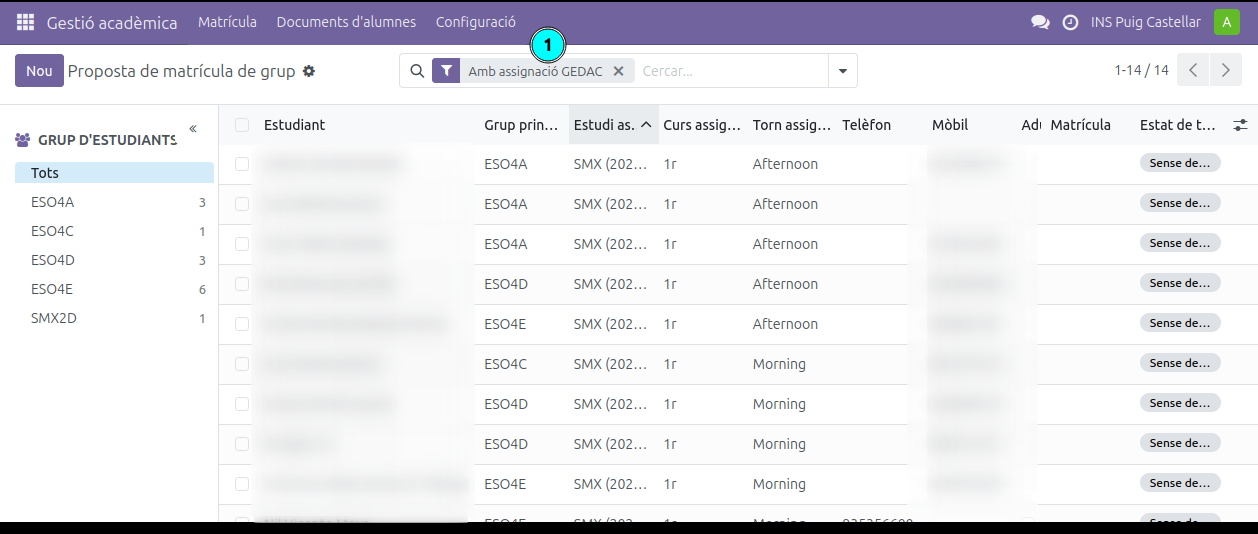
Con el selector de columnas (el icono de controles deslizantes, en el extremo derecho de la cabecera de la lista) podéis mostrar Estudio asignado, Curso asignado y Turno asignado, y con Agrupar por → Estudio asignado podéis trabajarlos bloque a bloque (primero los de GA, luego los de SMX).
Marcad los alumnos que van a los mismos estudios de destino e id al Paso 3.
Importante: haced una pasada por cada estudio de destino. El asistente aplica una sola plantilla a todos los alumnos seleccionados.
Paso 3 — Crear las propuestas de matrícula
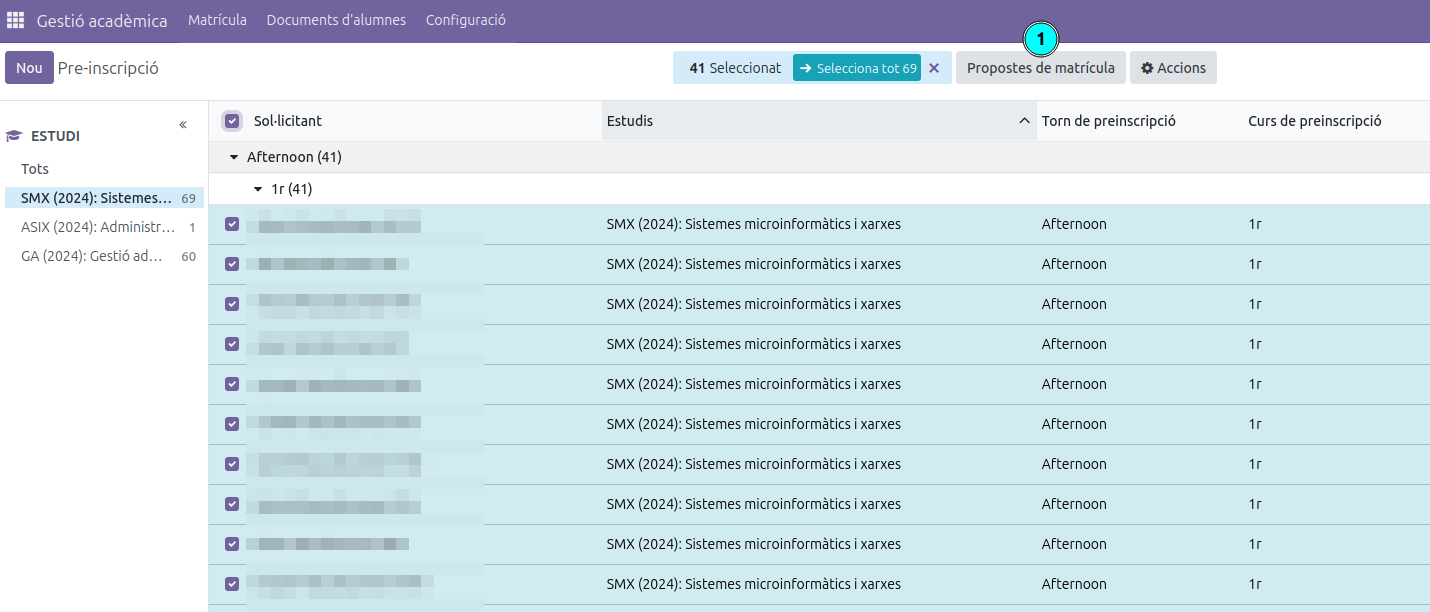
Con los alumnos seleccionados (vengan del Paso 2 de alumnos nuevos o del de continuadores), pulsad el botón Propuestas de matrícula (1) de la barra superior.
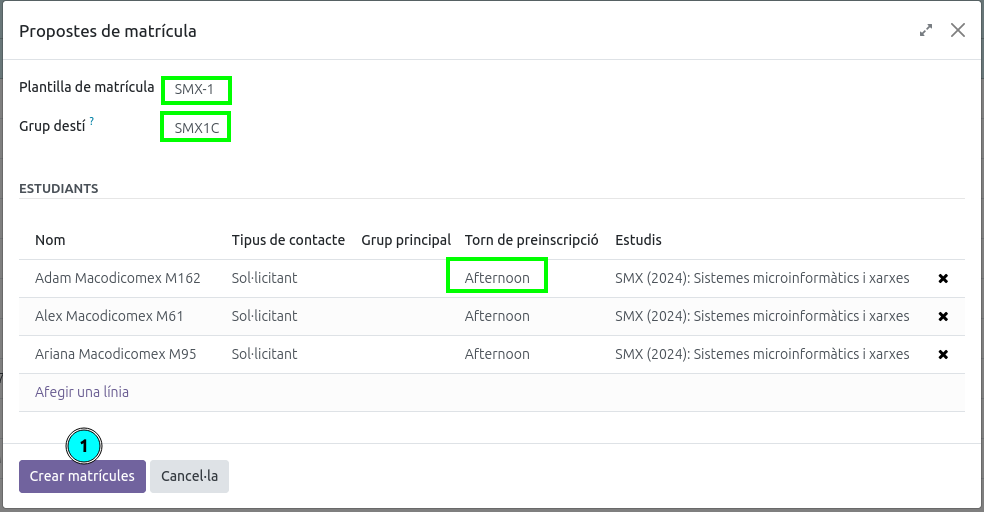
Se abre el asistente Propuestas de matrícula, ya rellenado a partir de los datos de preinscripción:
- Plantilla de matrícula — la del curso concedido (p. ej. SMX-1). Para los continuadores, la de los estudios de destino, no la de los actuales.
- Grupo destino — el primer grupo del curso y turno asignados (p. ej. SMX1C). Podéis dejarlo o cambiarlo; si lo dejáis vacío, cada alumno recibirá su grupo sugerido.
- Estudiantes — la lista seleccionada. Podéis quitar a alguno con la cruz de la derecha.
Revisad que todo sea correcto y pulsad Crear matrículas (1).
¿Por qué el grupo propuesto de un continuador no mantiene la letra de su grupo actual? Porque entre estudios distintos no significa nada: un alumno de ESO4E no tiene ningún SMX1E al que ir. El sistema lo trata como una entrada nueva y le propone el primer grupo libre del turno asignado. Podéis cambiarlo si queréis repartirlos de otra forma.
Esta acción crea una matrícula (en borrador) para cada alumno, con el estudio, el curso y el grupo destino indicados. Todavía no se envía nada a las familias: eso se hace en el Paso 6.
Cuando la matrícula de un continuador se confirma, la asignación de GEDAC se da por consumida y el alumno desaparece del filtro: así el filtro muestra siempre solo los que quedan pendientes.
Paso 4 — Dar acceso al portal al alumnado y las familias
Para que las familias puedan confirmar la matrícula más adelante, hace falta que tengan acceso al portal. Desde la vista Preinscripción, con los aspirantes seleccionados, abrid el menú Acciones y elegid Acceso al portal (alumnos/familias) (1).
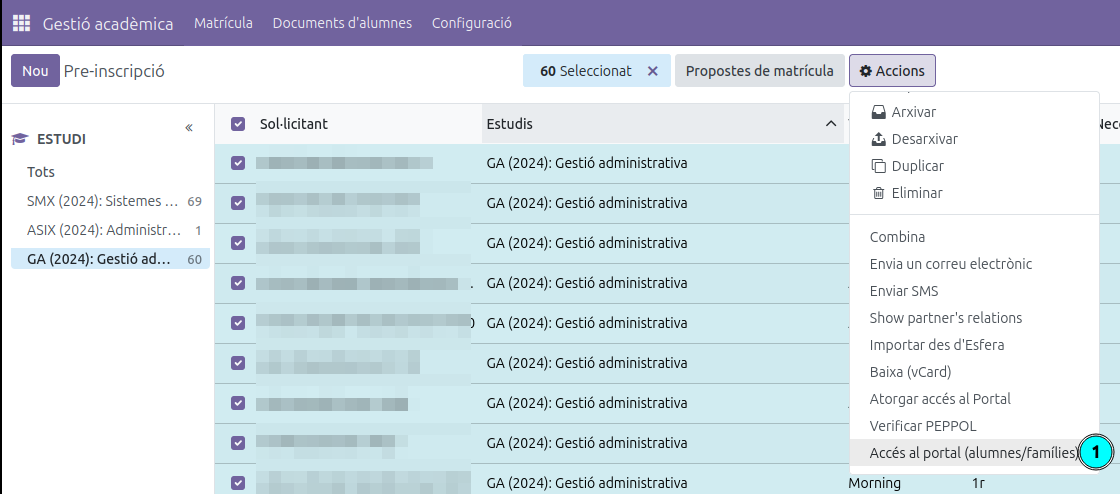
Esta opción genera o activa el acceso al portal educativo para el alumnado y sus familias, de manera que, cuando reciban el correo de propuesta, puedan entrar a responder las autorizaciones y confirmar la matrícula. Los alumnos que ya son del centro suelen tenerlo activo.
Un alumno menor de edad también recibe su propio acceso, además del de la familia, pero solo de consulta (horario, sus comunicaciones y perfil): es la familia quien confirma la matrícula. Ver Cómo gestionar el acceso al portal.
Paso 5 — Revisar las matrículas generadas
Las matrículas creadas en el Paso 3 se encuentran en la vista Matrícula → Matrículas (1). Para ver solo las que aún no se han enviado, aplicad el filtro Sin enviar (2) (muestra las matrículas en estado borrador).
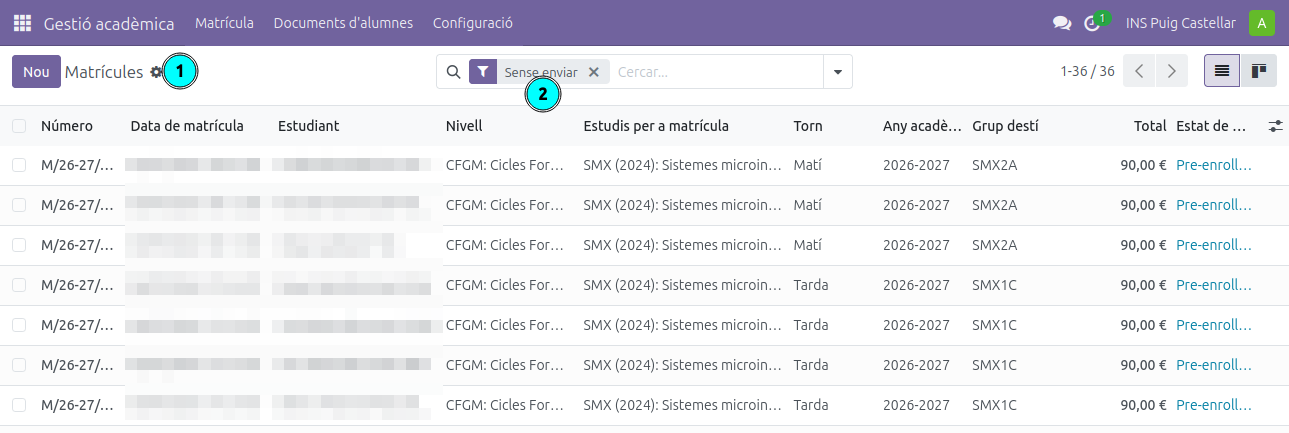
En la lista podéis comprobar, para cada matrícula, el estudiante, el nivel y los estudios, el turno, el año académico, el grupo destino, el importe total y el estado.
Los filtros disponibles son Sin enviar (borradores), No confirmadas (borradores y enviadas), Confirmadas y Canceladas.
Paso 6 — Enviar las propuestas de matrícula
Cuando las matrículas estén revisadas, seleccionad las que queráis enviar marcando sus casillas (1). Arriba aparecerá el botón Enviar matrícula (2); pulsadlo.
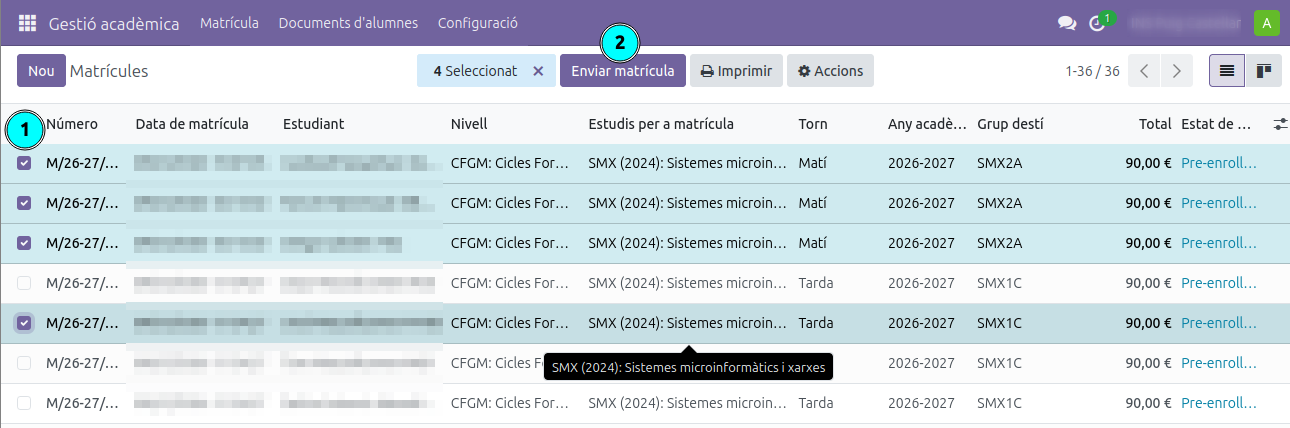
Al pulsar Enviar matrícula, para cada matrícula seleccionada:
- Se envía el correo de propuesta de matrícula al alumno/familia (con la plantilla del centro).
- La matrícula pasa a estado enviada.
- Si el alumno había dejado el centro en un curso anterior (una baja o un graduado), vuelve a ser solicitante y se desarchiva, de modo que ya se le puede dar acceso al portal y confirmar él mismo la matrícula. Un alumno expulsado no se readmite.
A partir de aquí, las familias reciben el correo y pueden confirmar la matrícula desde el portal siguiendo la guía Guía para confirmar la propuesta de matrícula.
Cambios de estudios que no vienen de GEDAC
Si un alumno cambia de estudios fuera de la preinscripción (por ejemplo, en octubre pide pasar de SMX a GA), no tiene ninguna asignación de GEDAC y el sistema no puede proponerle nada.
En ese caso, en el asistente de propuesta marcad la casilla Matricular en otros estudios: el desplegable Plantilla de matrícula deja de filtrar y muestra todas las plantillas del centro. Elegid la plantilla y el Grupo destino a mano, con el turno correcto (el turno de la matrícula se toma del grupo que elijáis).
La casilla solo la ven secretaría y administración académica. Los tutores siguen proponiendo las renovaciones de sus alumnos dentro de los mismos estudios: si un tutor detecta un alumno que debe cambiar de estudios, tiene que avisar a secretaría.
Bonificaciones y exenciones aprobadas después de confirmar
Cuando se aprueba un documento de bonificación o exención de tasas de un alumno, el descuento se aplica automáticamente solo a las matrículas todavía en borrador. Las matrículas ya confirmadas quedan congeladas: ni las líneas ni el total cambian, porque la factura ya se ha emitido con los importes originales. Así, lo que ve el alumno en el portal coincide siempre con la factura.
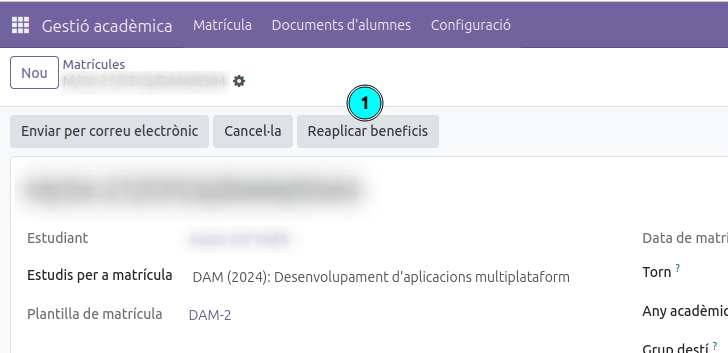
Si el alumno tenía derecho al beneficio pero lo ha subido y se ha aprobado después de confirmar la matrícula, hay que aplicarlo explícitamente:
- Abrid la matrícula confirmada del alumno.
- Pulsad el botón Reaplicar beneficios (1) de la cabecera.
- Confirmad el aviso pulsando Ok.
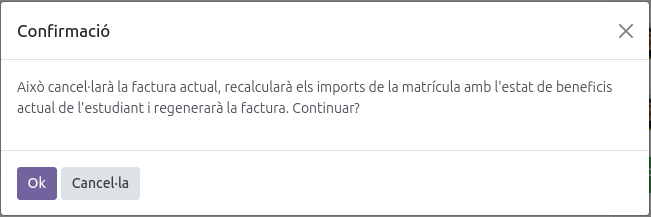
- El sistema cancela la factura emitida, recalcula las líneas de tasas con el estado de beneficios actual del alumno y genera y publica una factura nueva. La operación queda registrada en el chat de la matrícula.
Si la factura ya tiene pagos registrados, el botón se bloquea con un error: en ese caso hay que emitir una factura rectificativa manualmente desde Contabilidad.
Los pagos registrados se ven en el portal
Cuando registráis el cobro de un plazo de la factura de una matrícula (desde Contabilidad, o con la remesa SEPA), el portal de la familia se actualiza solo:
- En el apartado Matrícula, dentro del bloque Pago, el plazo pasa de Pendiente a Pagado. En un pago en dos plazos, cada plazo tiene su propio estado.
- En el bloque Comunicaciones de la propia página, y en el apartado Comunicaciones del portal, aparece un aviso con el plazo cobrado, el importe y la fecha de vencimiento.
Así es como la familia ve el calendario de pagos en su portal:
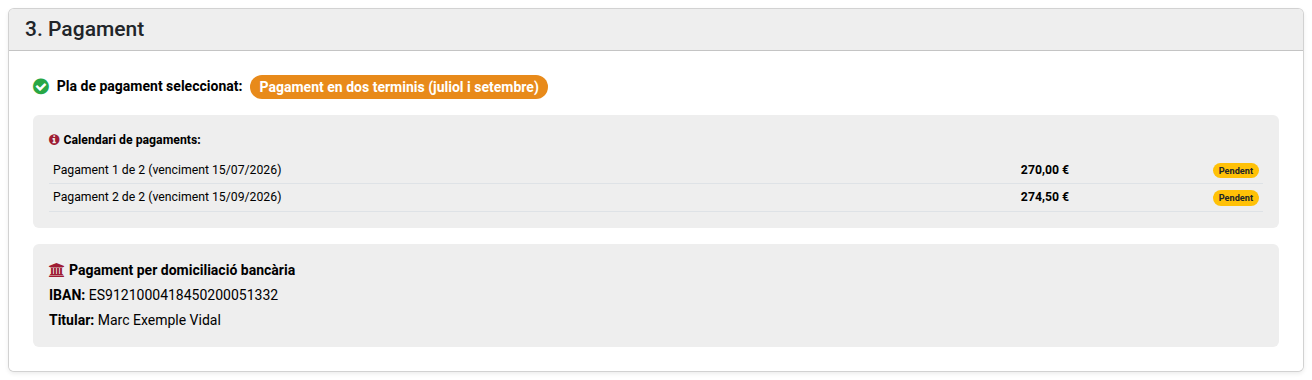
El aviso no se envía por correo electrónico: solo se publica en el portal. Un cobro parcial de un plazo no lo marca como pagado ni genera ningún aviso; el plazo debe quedar cubierto por completo.
Preguntas frecuentes
No me sale ningún alumno con el filtro «Con asignación GEDAC». O bien aún no habéis hecho la importación de GEDAC de este año, o bien ya los habéis matriculado a todos (al confirmar la matrícula, el alumno sale del filtro).
El grupo o el turno propuestos no son los que tocan. Cambiadlos en el asistente antes de crear las matrículas. La propuesta es un punto de partida, no una imposición.
Me he equivocado de plantilla y ya he creado las matrículas. Abrid cada prematrícula y cambiadle los estudios, o canceladla y volved a empezar. Mientras la matrícula esté cancelada, el alumno vuelve a aparecer en el filtro.
El alumno sigue apareciendo en su grupo antiguo. Es correcto. No cambia de grupo hasta que la matrícula se confirma y se hace la transición de curso. El Grupo destino que habéis elegido queda guardado en la matrícula.